Moodle 앱으로 쓰기 — 설치·설정·유의사항
휴대폰·태블릿에서도 강좌 자료를 보고, 과제 알림을 받고, 성적과 진도를 확인할 수 있습니다.
마지막 갱신 2026-10
설치
- App Store 또는 Google Play에서 「Moodle」 검색 → 공식 Moodle 앱 설치(아이패드·윈도우용도 있습니다).
- 앱 실행 → 사이트 주소에 cinephil.kr 입력.
- 학번과 비밀번호로 로그인. 초기 비밀번호는 수업 시간에 안내합니다.
- 알림 허용 → 과제 마감 알림이 자동으로 옵니다.
앱으로 할 수 있는 것
- 강좌 자료 열람 — 오프라인에서도
- 과제 제출 — 사진·파일 올리기
- 마감·공지 알림
- 성적·완료 진행 상황 확인
- 메시지
앱에서 안 되는 것 · 유의사항
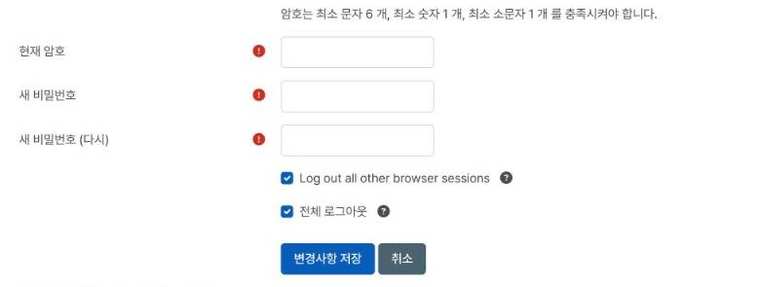
- 비밀번호 변경은 앱에서 안 됩니다. 브라우저로 로그인 → 오른쪽 위 프로필 → 환경설정 → 비밀번호 변경.
- 긴 글(생각쓰기·논술)은 브라우저에서 쓰는 것이 안전합니다. 앱은 입력창이 작고, 글 쓰는 과정 기록이 정확하지 않을 수 있습니다.
- 영상이 안 나오면 브라우저로 열어 보세요.
- 앱이 이상하면 앱을 완전히 닫았다가 다시 열거나, 사이트를 삭제하고 다시 추가하세요(글은 서버에 있으니 사라지지 않습니다).
비밀번호 바꾸기(브라우저)
- 브라우저에서 cinephil.kr 로그인
- 오른쪽 위 내 이름(아이콘) → 환경설정
- 사용자 계정 아래 「비밀번호 변경」
- 현재 비밀번호와 새 비밀번호 입력 → 저장
비밀번호를 잊었으면 수업 시간에 말하세요. 바로 초기화해 드립니다.
마지막 수정됨: 토요일, 3 10월 2026, 12:54 PM