완료 조건
차시 09 / 7-LENS / PART 4 · 완성과 성장
사진 보정의
기술
촬영에서 멈추지 않고, 의도를 완성하는 마지막 한 걸음 — 빛과 색과 구조를 다시 다듬어 '내가 본 것'을 '보는 사람도 느끼게' 만드는 기술.
|
CORE QUESTION 보정은 '수정'이 아니라 '의도의 완성'이다 |
CHALLENGE Before & After: 내 의도 살리기 |
WHY JPEG vs RAW — 보정 여유의 비밀 |
◆ CORE MESSAGE
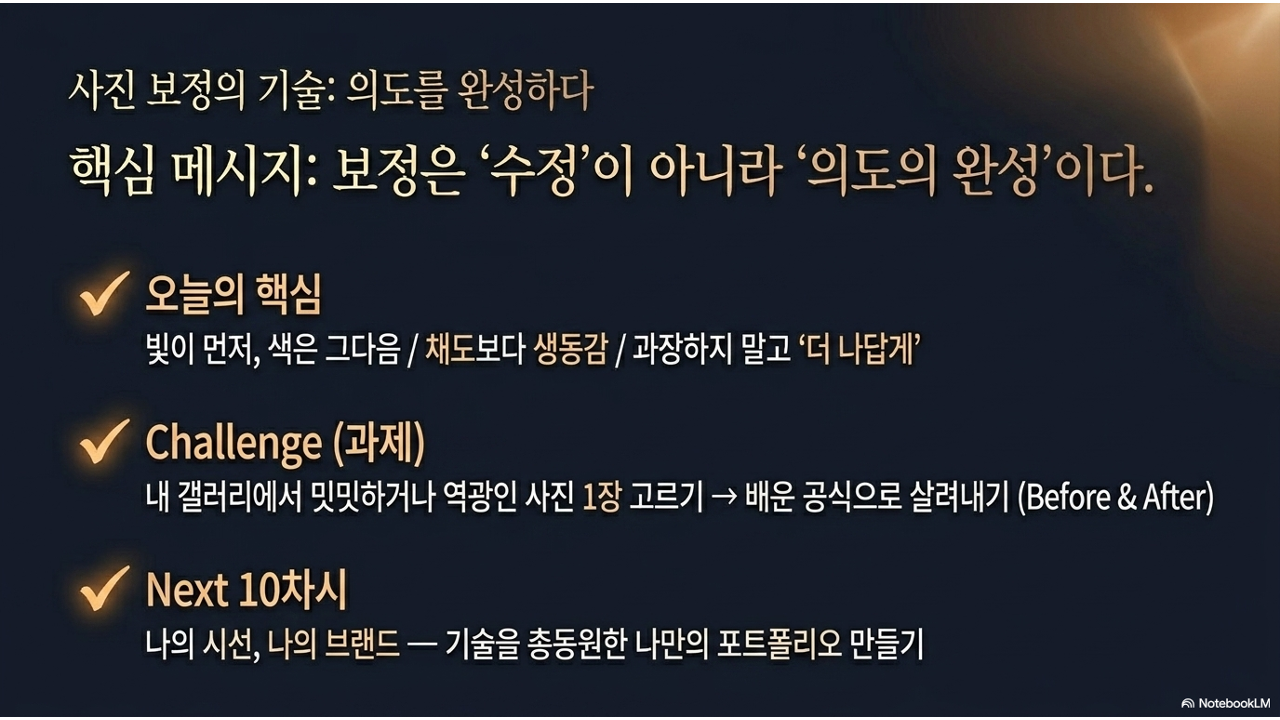
보정은 '사진을 고치는 일'이 아니라,
'내가 찍을 때 느꼈던 것을 다시 불러오는 일'이다.
00 · INTRO
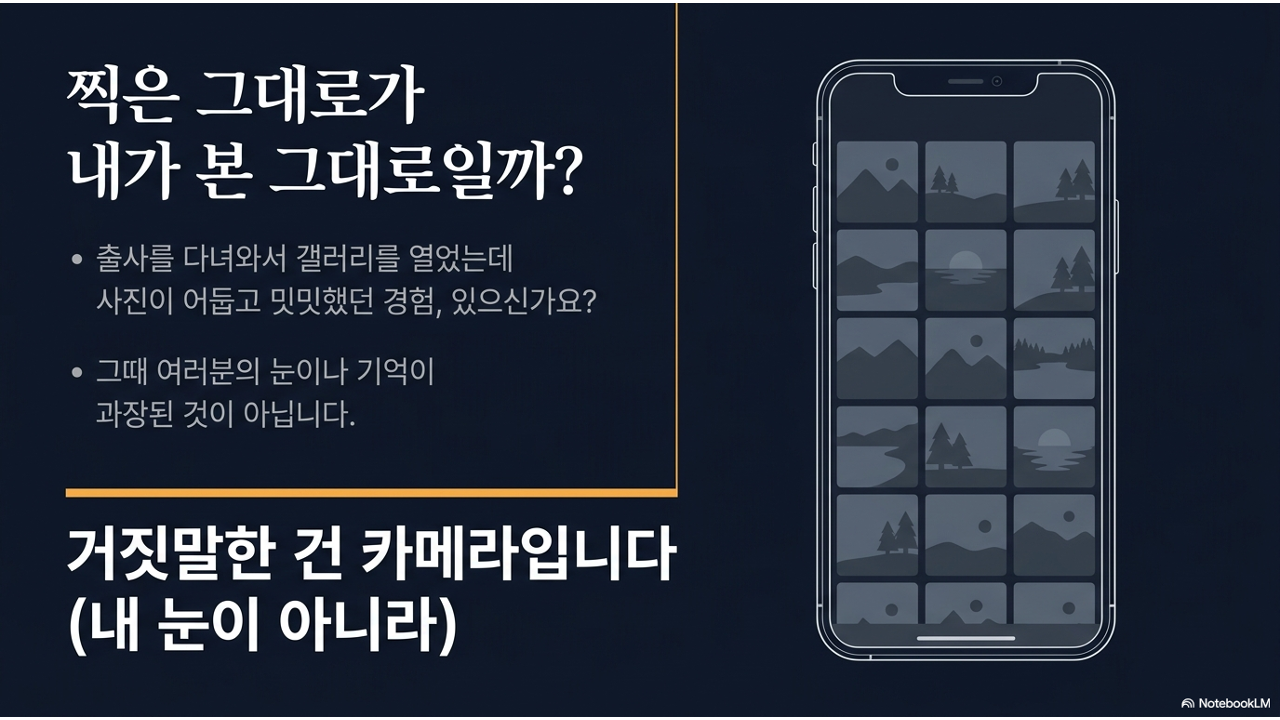
찍은 그대로가 내가 본 그대로일까?
출사를 다녀온 날, 잔뜩 기대하며 갤러리를 열었는데 사진이 어딘가 밋밋했던 경험이 있으신가요? 분명 그때는 노을이 더 붉었고, 친구의 표정도 더 생기 있었고, 공기도 더 촉촉했는데 말이죠. "내 눈은 거짓말을 한 걸까?" 아닙니다. 거짓말을 한 건 카메라입니다. 더 정확히 말하면, 카메라는 "빛을 기록했을 뿐, 내가 느꼈던 감정까지 기록하지는 못했다"고 할 수 있습니다.
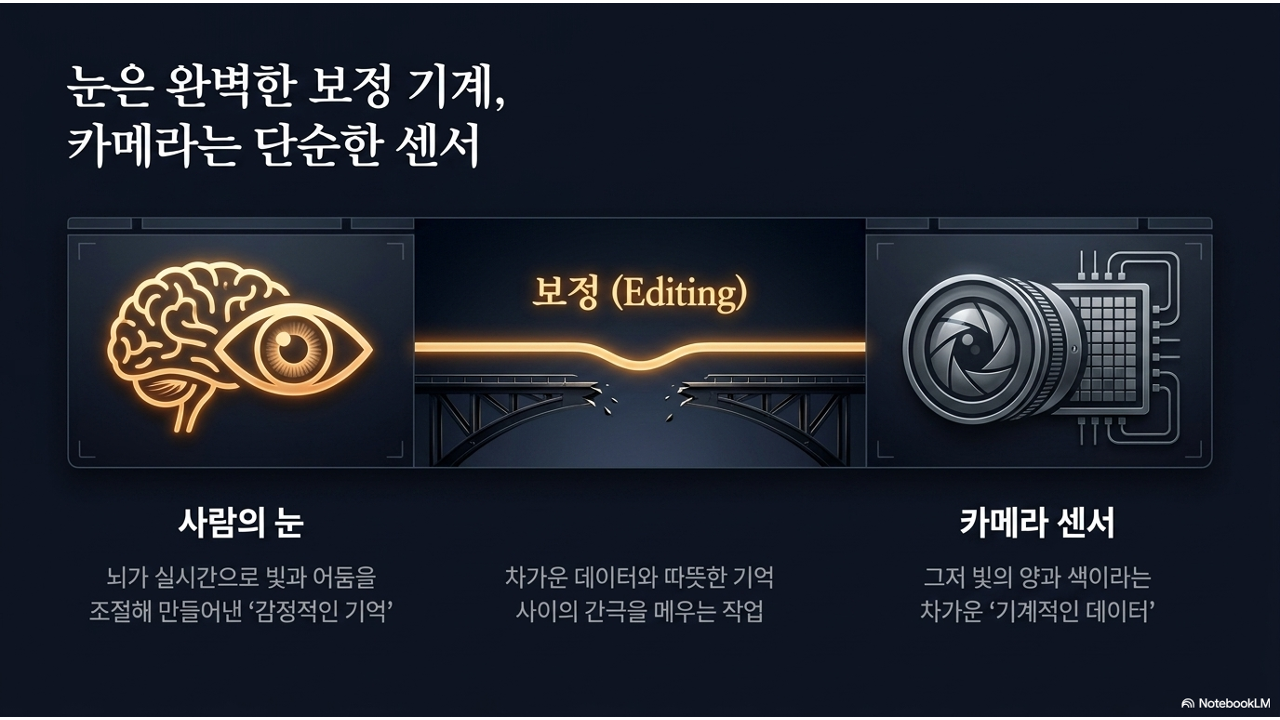
보정(Editing)은 이 간극을 메우는 작업입니다. "실제로 없던 걸 만들어내는 조작"이 아니라, "촬영 순간에 내가 느꼈던 것을 사진 속에 다시 불러오는 작업"이죠. 영화에도 '디지털 색보정(Color Grading)'이 있고, 패션 화보에도 '리터칭'이 있습니다. 프로 사진가는 촬영보다 보정에 더 많은 시간을 쓰기도 합니다. 왜 그럴까요? 보정이 곧 '의도의 완성'이기 때문입니다.
9차시에서는 스마트폰 기본 앱과 AI 편집 도구만으로도 프로급 결과를 만들 수 있는 5단계 보정 워크플로우를 배웁니다. 그리고 단순한 '수정'을 넘어, 나만의 시각적 색깔(톤앤매너)을 만드는 첫걸음을 시작합니다.
— INDEX
이번 차시에서 배울 것
|
01 보정의 철학 |
02 빛의 5요소 |
03 색을 다루는 기술 |
04 HSL 정밀 기법 |
|
05 AI 편집 도구 |
06 자르기·수평·원근 |
07 톤앤매너 |
🔬 JPEG vs RAW |
01 / 보정의 철학
왜 '의도의 완성'인가
보정을 이야기하기 전에 짚고 넘어갈 것이 있습니다. 많은 사람들이 "보정 = 거짓말"이라고 생각합니다. 필터로 피부를 매끈하게 하거나, 하늘을 더 파랗게 만드는 걸 '조작'으로 여기는 거죠. 틀린 시각은 아닙니다. 과도한 보정은 분명 사진의 진정성을 해칠 수 있습니다.
하지만 근본적인 질문을 던져봅시다. 우리 눈은 진실을 보는가? 사실, 인간의 눈은 완벽한 '보정 기계'입니다. 어두운 방에 들어가면 동공이 넓어지고, 형광등 아래에서도 흰 종이는 흰색으로 보이며, 역광 속에서도 친구의 얼굴을 알아봅니다. 이 모든 것을 뇌가 실시간으로 처리해 '기억에 남는 장면'을 만들어주는 거죠.
반면 카메라 센서는 눈처럼 똑똑하지 않습니다. 센서는 단지 "이 순간, 각 픽셀에 도달한 빛의 양과 색"을 기계적으로 기록할 뿐입니다. 그래서 촬영 결과는 종종 '실제로 보였던 것'과 다르게 나옵니다. 노을은 덜 붉고, 역광의 인물은 검게 묻히고, 카페의 분위기는 차갑게 식어버립니다.
보정은 '기억의 복원 작업'
이렇게 생각해봅시다. 여러분이 노을 지는 한강에서 사진을 찍었다고 해봅시다. 그때 여러분의 뇌는 이렇게 느꼈을 겁니다 — "따뜻하다, 포근하다, 하루가 저물어가는 애틋함". 하지만 카메라가 기록한 건 차가운 데이터뿐입니다. 보정은 이 데이터 위에 "내가 그때 느꼈던 감정의 온도"를 다시 입히는 작업입니다. 거짓말이 아니라, 오히려 진실에 더 가까워지는 과정인 거죠.
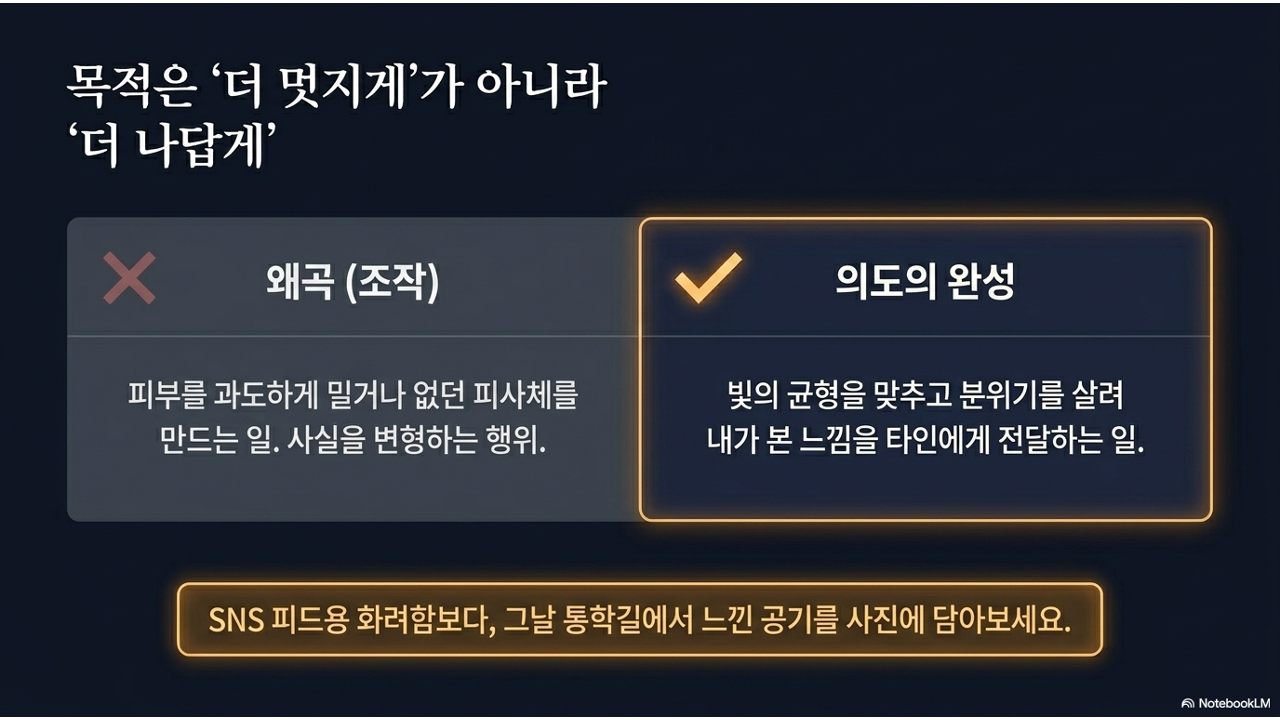
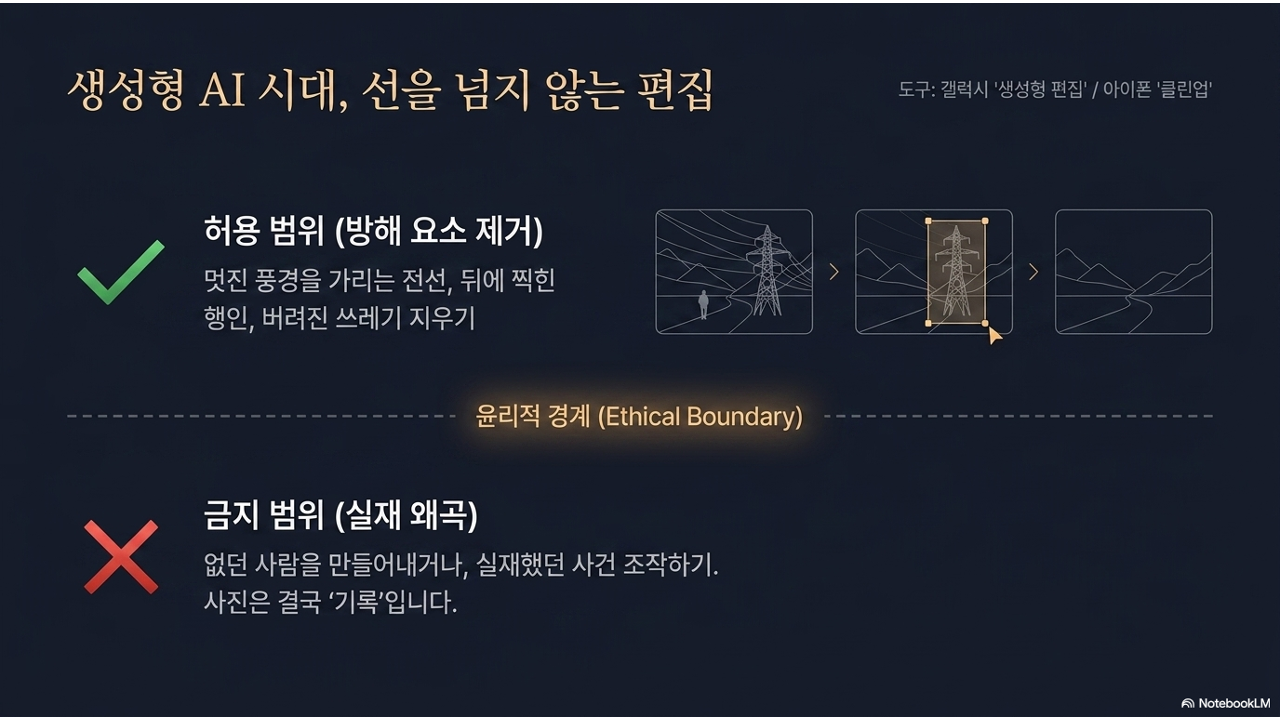
물론 선은 있습니다. 사실을 왜곡하는 보정(없던 건물을 지우거나, 피부를 성형 수준으로 변형하는 것)과 의도를 전달하는 보정(색감을 다듬고, 빛의 균형을 맞추고, 분위기를 살리는 것)은 다릅니다. 9차시에서 배우는 보정은 후자입니다. "내가 본 것, 내가 느낀 것을 다른 사람도 느끼게 하는" 의도의 완성 기술이죠.
💡 KEY SENTENCE
보정의 목적은 사진을 '더 멋지게' 만드는 것이 아니라, '더 나답게' 만드는 것입니다.
02 / 빛의 5요소
빛을 다루는 5가지 슬라이더 — 사진의 골격
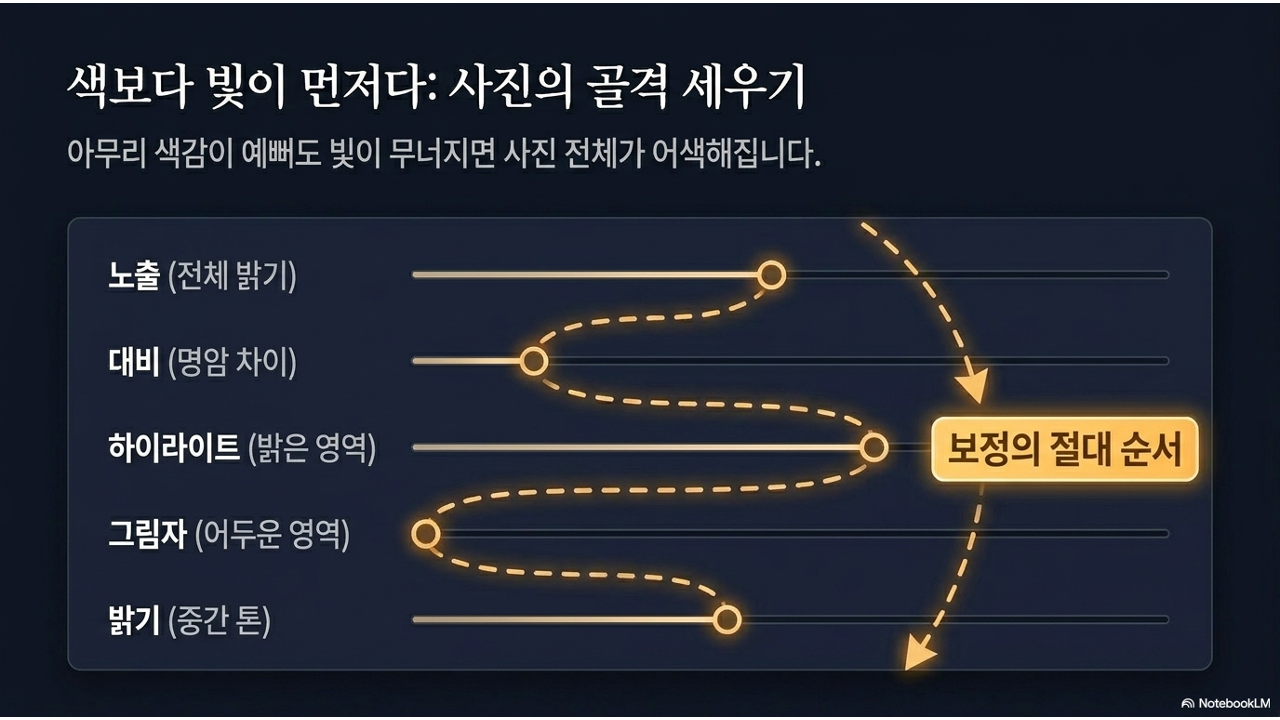
보정을 시작할 때 가장 먼저 만져야 할 것은 '빛'입니다. 색감이 아무리 예뻐도 빛이 엉망이면 사진이 무너지거든요. 아이폰의 '사진 앱 > 편집' 메뉴와 갤럭시의 '갤러리 > 편집 > 조정' 메뉴에는 공통적으로 다음 5가지 슬라이더가 있습니다. 이걸 '빛의 5요소'라고 부릅니다.
① EXPOSURE
노출 — 사진의 전체 밝기
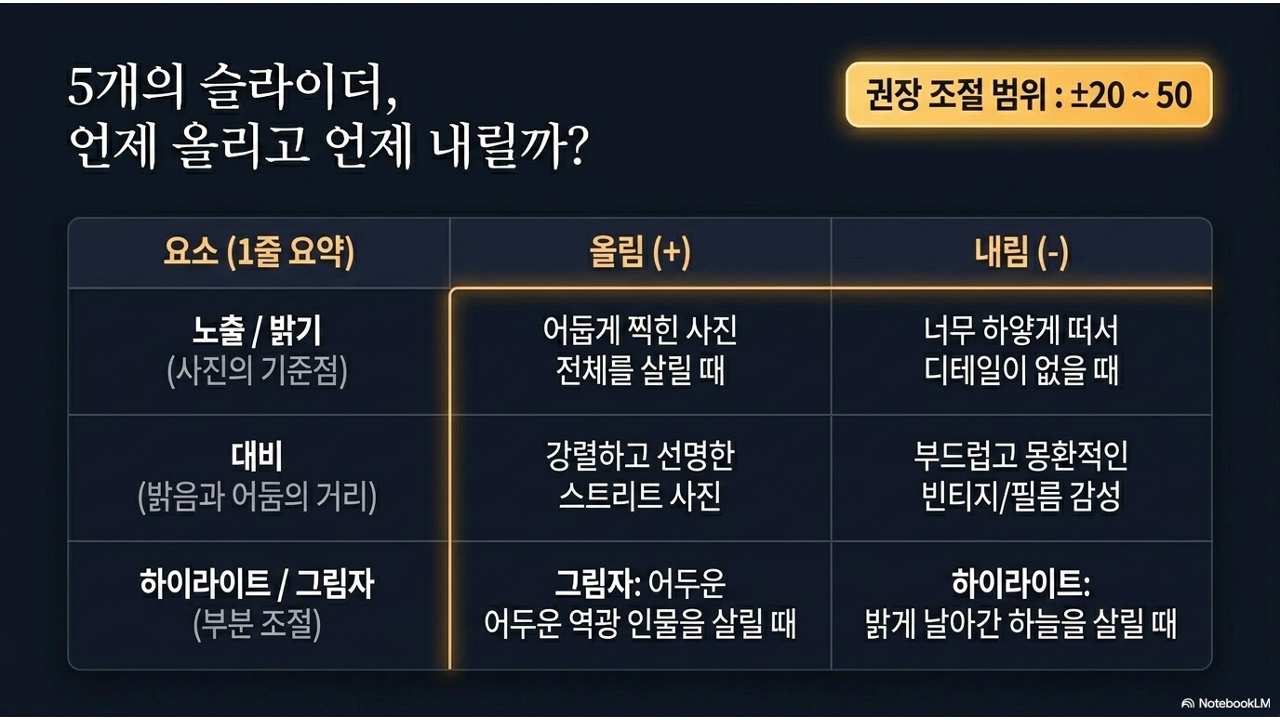
노출은 사진 전체의 광량을 올리거나 내리는 기준점입니다. 슬라이더를 오른쪽으로 밀면 사진 전체가 밝아지고, 왼쪽으로 밀면 어두워집니다. 너무 어둡게 찍혔거나 너무 밝게 찍혔을 때 가장 먼저 만지는 기본 중의 기본이죠.
|
▲ 올릴 때: 실내, 역광, 저녁 시간대 촬영에서 사진이 전체적으로 어두울 때 |
▼ 내릴 때: 한낮 강한 햇빛 아래에서 사진이 허옇게 떴을 때 |
② BRIGHTNESS
밝기 — 중간 톤의 밝기
노출과 비슷해 보이지만 미묘하게 다릅니다. 노출이 사진 전체를 균등하게 끌어올린다면, 밝기는 중간 톤(너무 밝지도 어둡지도 않은 중간 영역)을 중점적으로 조절합니다. 사진에서 '피부톤', '벽의 질감', '옷의 색' 같은 대부분의 영역이 이 중간 톤에 속하기 때문에, 밝기를 살짝만 올려도 인상이 크게 달라집니다.
③ CONTRAST
대비 — 밝은 곳과 어두운 곳의 차이
대비는 사진 속 가장 밝은 부분과 가장 어두운 부분의 '거리'를 벌리거나 좁히는 슬라이더입니다.
|
▲ 높이면: 밝은 건 더 밝게, 어두운 건 더 어둡게 → 선명하고 강렬한 느낌 |
▼ 낮추면: 밝은 곳과 어두운 곳이 비슷해짐 → 부드럽고 몽환적인 필름 감성 |
인스타그램의 '필름 톤', '빈티지 감성' 사진들은 대부분 대비를 살짝 낮춘 결과입니다. 반대로 '강렬한 스트리트 사진', '흑백 사진'은 대비를 높여 만듭니다.
④ HIGHLIGHTS
하이라이트 — 밝은 영역만 조절
'하이라이트'는 사진에서 유독 밝은 부분 — 태양, 구름, 창문 빛, 강한 반사 — 만 선택적으로 조절하는 슬라이더입니다.
|
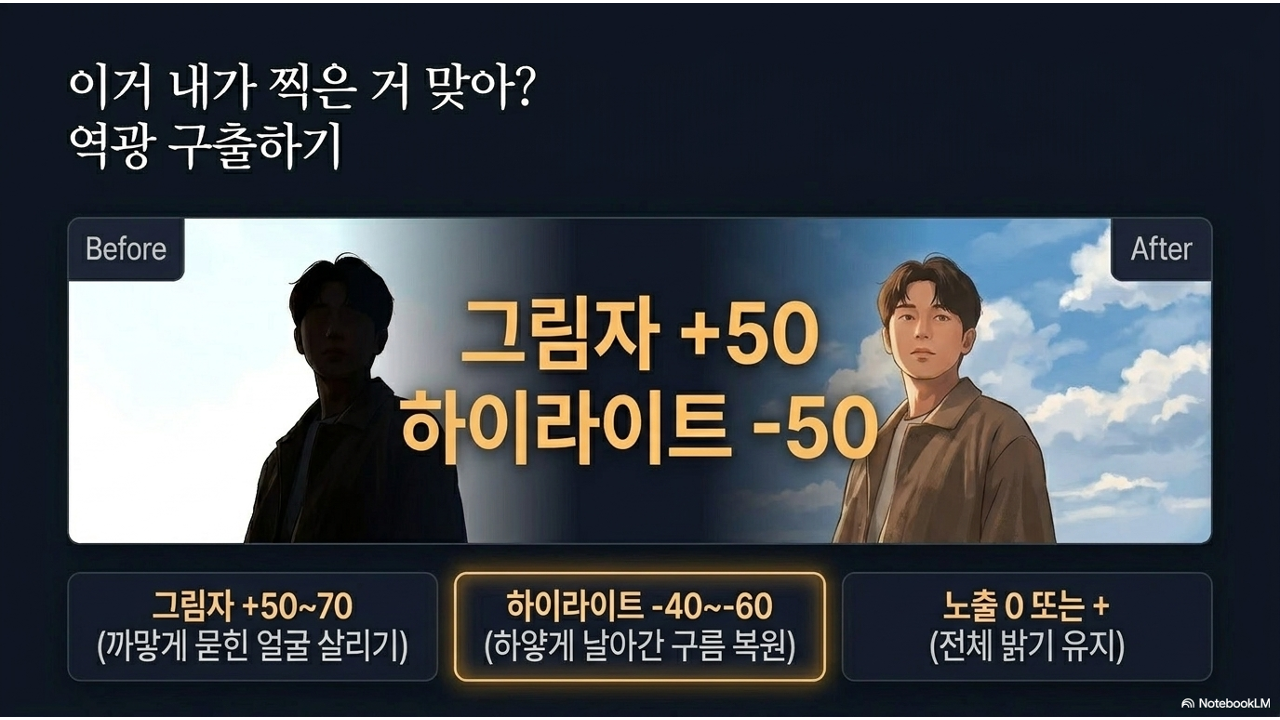
▼ 낮추면: 하얗게 날아간(Clipping) 영역이 복원됩니다. 역광 사진에서 하이라이트를 -40~-60 정도 내리면 구름의 형태가 놀라울 만큼 되살아납니다. |
▲ 올리면: 밝은 부분이 더 빛나 보여서 드라마틱한 느낌을 더할 수 있습니다. |
⑤ SHADOWS
그림자 — 어두운 영역만 조절
하이라이트의 정반대입니다. 사진에서 어두운 부분만 선택적으로 조절합니다.
|
▲ 올리면: 역광에서 까맣게 묻힌 피사체의 디테일이 살아납니다. 친구의 얼굴이 어둡게 나왔다면? 그림자를 +50 정도 올려보세요. 기적처럼 얼굴이 드러납니다. |
▼ 내리면: 어두운 부분을 더 진하게 만들어 입체감과 묵직한 분위기를 연출합니다. |
💡 역광 보정 공식
역광 사진에서 친구 얼굴은 어둡고 배경 하늘은 너무 밝다?
|
그림자 +50~70 |
하이라이트 -40~-60 |
노출 0 또는 + |
이것만으로도 "어라, 이거 내가 찍은 거 맞아?" 소리가 나올 수준으로 변합니다.
◆ ORDER
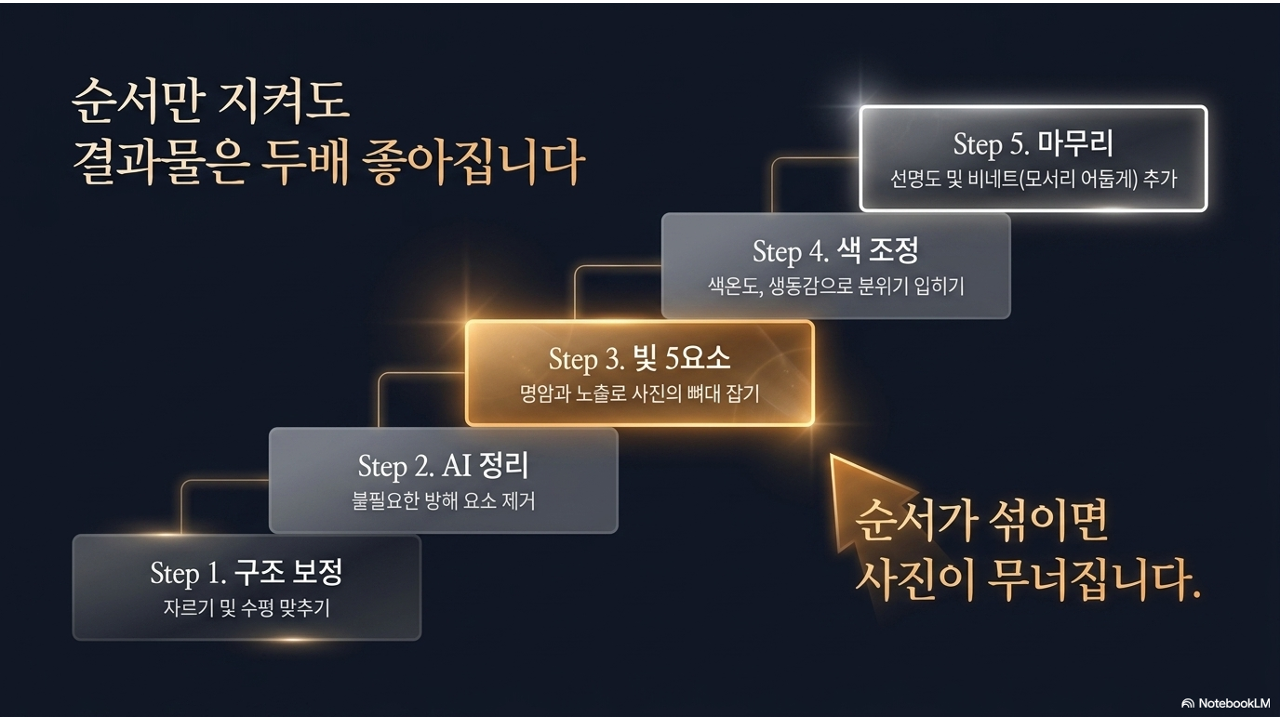
빛 5요소는 노출 → 대비 → 하이라이트/그림자 → 밝기 순으로 다듬는 것이 정석입니다. 색감은 이 다음입니다.
03 / 색을 다루는 기술
채도 · 생동감 · 색온도 · 틴트
빛의 골격을 세웠다면, 이제 색감을 입힐 차례입니다. 색은 사진의 '분위기'를 결정하는 가장 강력한 요소입니다.
채도(Saturation) vs 생동감(Vibrance)
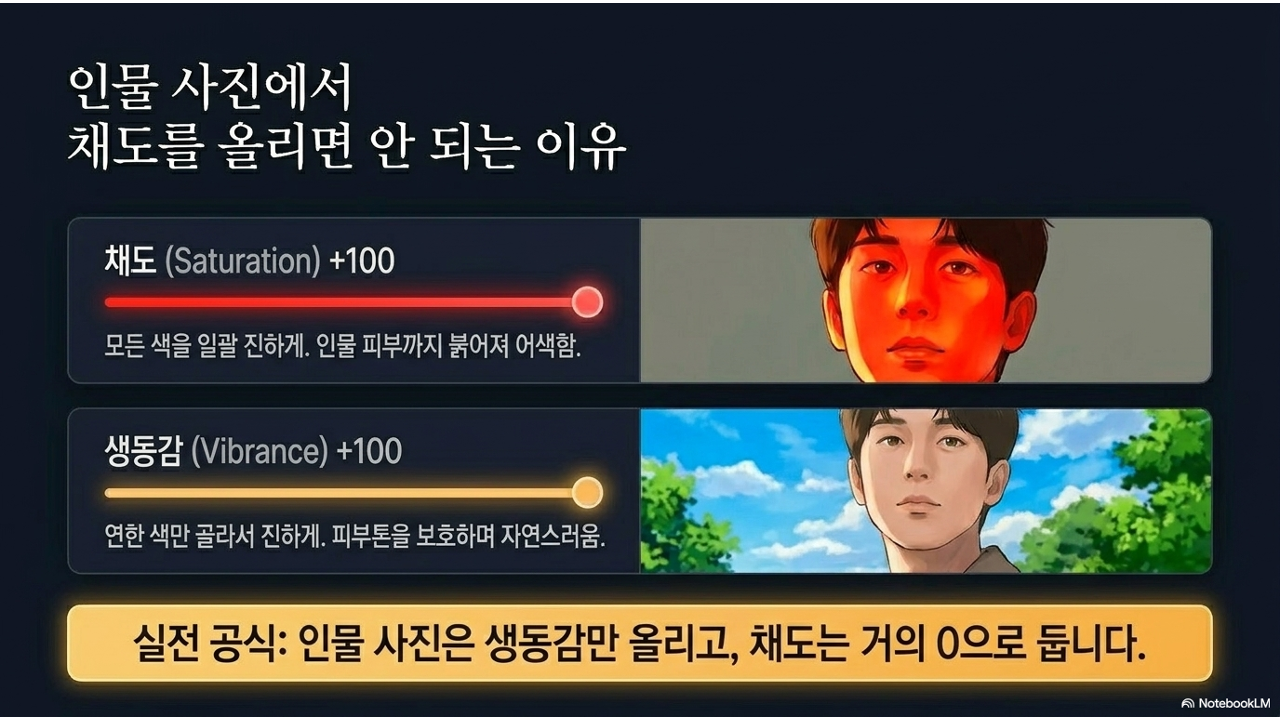
많은 학생들이 "채도 올리면 화려해진다"는 단순한 지식만 가지고 채도 슬라이더를 +100까지 밀어버립니다. 그 결과? 만화책 같은 촌스러운 사진이 됩니다. 이유는 채도와 생동감의 차이를 모르기 때문이죠.
|
SATURATION 채도 사진 속 모든 색의 진함을 일괄적으로 올립니다. 이미 충분히 진한 색(예: 빨간 옷)도 더 진해지고, 원래 연한 색(예: 피부톤)도 함께 진해져서 부자연스러워집니다. |
VIBRANCE 생동감 연한 색만 골라서 진하게 만듭니다. 이미 진한 색은 그대로 두고, 주로 연한 하늘·피부·파스텔 톤만 끌어올리죠. 그래서 결과가 훨씬 자연스럽습니다. |
💡 실전 공식: 인물이 있는 사진에서는 생동감만 올리고 채도는 거의 만지지 않습니다. 풍경 사진에서도 생동감 위주로 쓰는 편이 "피부가 벌게지는" 사고를 막아줍니다.
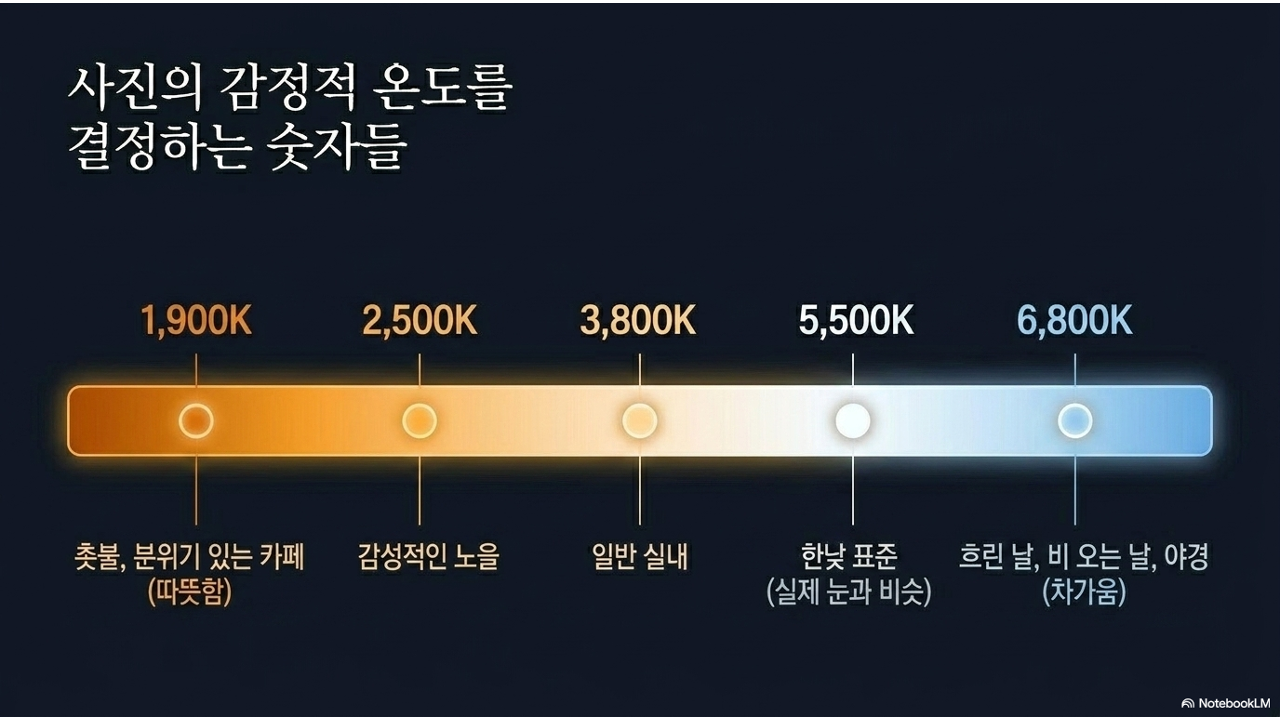
색온도(Temperature) — 사진의 심리적 온도
색온도는 사진 전체에 '따뜻함' 또는 '차가움'을 입히는 슬라이더입니다. 단위는 켈빈(K)을 사용합니다(6차시에서 배운 그 K값 맞습니다).
|
▲ 올리면 (노란/주황 방향): 따뜻하고 아늑한 느낌. 카페, 음식, 노을, 감성 일상 사진에 잘 어울림 |
▼ 내리면 (파랑 방향): 차가우고 시원한 느낌. 도시 야경, 바다, 비 오는 날, 시크한 스트리트 사진에 잘 어울림 |
켈빈값으로 기억하는 무드
| 켈빈값 | 분위기 | 어울리는 소재 |
| 1,900K | 매우 따뜻한 주황 — 촛불 같은 아늑함 | 카페 실내, 촛불 디너 |
| 2,500K | 감성적인 노을 톤 | 일출·일몰, 금빛 시간대 |
| 3,800K | 중립적인 실내 톤 | 일반 실내, 형광등 환경 |
| 5,500K | 표준 주광 — 실제 눈에 가장 가까움 | 한낮 야외, 다큐 사진 |
| 6,800K | 약간 푸른 톤 — 흐린 날 느낌 | 비 오는 날, 도시 야경 |
틴트(Tint) — 녹색·자홍색의 미세 균형
색온도만 조절해도 색이 이상할 때가 있습니다. 특히 실내 형광등 아래에서 찍은 사진은 전체적으로 녹색 끼가 돌고, 어떤 LED 조명 아래에서는 자홍색 끼가 돌죠. 이때 쓰는 것이 틴트입니다.
|
자홍(Magenta) 쪽으로: 초록빛을 상쇄 → 형광등 사진이 자연스러워짐 |
녹색(Green) 쪽으로: 붉은빛을 상쇄 → 너무 붉게 찍힌 사진 보정 |
인물 사진에서 피부가 창백해 보일 때 틴트를 자홍 쪽으로 +5~+10 정도 살짝만 움직이면, 건강한 혈색이 돌아옵니다. 너무 많이 움직이면 "화장 진한" 느낌이 되니 살짝만 하는 게 포인트입니다.
04 / HSL 정밀 기법
특정 색만 골라 만지는 정밀 기법
여기서부터는 '중급 기술'입니다. HSL은 Hue(색조) · Saturation(채도) · Luminance(명도)의 약자로, 사진 속 특정 색만 골라서 세 가지 속성을 따로 만지는 기술입니다.
|
HUE 색조 색의 종류 자체를 바꿉니다. 파란색을 '살짝 청록' 또는 '살짝 남색' 쪽으로 옮길 수 있죠. |
SATURATION 채도 그 색의 진함을 조절합니다. |
LUMINANCE 명도 그 색의 밝기를 조절합니다. |
실전 HSL 활용 3가지
|
① 피부톤 살리기 주황(Orange) 색상의 명도를 +10~+20, 채도를 -5 정도로 조정합니다. 얼굴이 밝고 자연스럽게 살아나면서 피부 홍조가 줄어듭니다. SNS에서 "얼굴이 하얗게 예쁘게 나온다"는 그 효과의 절반은 HSL 주황 조정입니다. |
② 청량한 하늘 파랑(Blue) 색상의 채도를 +20, 명도를 -10 정도 조정합니다. 하늘이 진해지고 구름의 대비가 살아나서, 여름날 맑은 하늘이 더 극적으로 보입니다. |
③ 가을 단풍 강조 빨강(Red)과 주황(Orange)의 채도를 +15~+25로 올립니다. 단풍이 불타오르듯 생생해집니다. |
💡 TIP: 아이폰·갤럭시의 기본 앱에서 HSL을 찾기 어렵다면? 무료 앱 Lightroom Mobile이나 Snapseed에서 쉽게 접근할 수 있습니다. 이 두 앱은 스마트폰 보정의 표준 도구입니다.
05 / AI 편집 도구
갤럭시와 아이폰의 생성형 편집
2024년 이후의 스마트폰은 AI가 사진을 '구조적으로' 바꿀 수 있는 시대입니다. 이전 세대에서는 불가능했던 편집이 이제 한 번의 터치로 가능해졌죠.
|
📱 GALAXY AI 갤럭시 — 생성형 편집 개체 이동·삭제: 사진 속 인물을 동그랗게 감싼 뒤 드래그하면 위치를 옮기거나, 아예 삭제할 수 있습니다. 지워진 자리는 AI가 주변 배경을 참고해 자동으로 채워줍니다. 생성형 채우기: 사진의 수평을 맞추려고 회전시키면 네 귀퉁이에 빈 공간이 생기는데, AI가 그 빈 공간을 주변 배경에 맞게 자연스럽게 그려 넣어줍니다. 편집 제안: 갤러리 앱에서 사진을 열고 하단의 'ⓘ' 아이콘을 누르면, AI가 "그림자 지우기", "빛 반사 제거" 같은 개선 옵션을 자동으로 제안합니다. |
🍎 APPLE INTELLIGENCE 아이폰 — 애플 인텔리전스 클린업: 사진 앱의 편집 > 클린업 진입 후, 지우고 싶은 영역을 손가락으로 칠하면 AI가 해당 영역을 주변 맥락에 맞게 채워줍니다. 카메라 컨트롤(iPhone 16 Pro): 물리 버튼을 통해 뷰파인더를 보면서 초점·노출·줌·스타일을 직접 조절할 수 있어, 촬영 단계에서부터 후보정의 부담을 줄여줍니다. 사진 스타일: 필터와 다른 '스타일' 개념 — 피부톤은 보존하면서 전체 색조만 바꾸는 지능형 프리셋이죠. |
| 구분 | 📱 갤럭시 (S24/S25 Ultra) | 🍎 아이폰 (15 Pro / 16 Pro) |
| AI 엔진 | Galaxy AI (스냅드래곤 기반) | Apple Intelligence (A17·A18 Pro) |
| 핵심 기능 | 생성형 편집, 개체 이동, 스페이스 줌 | 클린업, 사진 스타일, 비주얼 인텔리전스 |
| 강점 | 개체 이동(삭제뿐 아니라 위치 변경) | 자연스러운 피부톤 보존, 배경 완성도 |
| 주의점 | AI 생성 티 나는 경우 있음 → 다시 시도 | 클린업은 작은 영역에 더 정교함 |
⚠ ETHICS
AI 편집으로 없던 사람을 만들거나, 실제 사건을 왜곡하는 건 분명 선을 넘는 행위입니다. "방해 요소 제거"는 허용되지만, "실재를 창작하는 건" 금지라고 스스로 룰을 정해두세요. 사진은 결국 '기록'이기도 하니까요.
06 / 자르기·수평·원근
기하학적 완성도
빛과 색을 아무리 잘 다뤄도, 사진이 기울어져 있거나 건물이 삐뚤빼뚤하면 "프로답지 못한 느낌"이 듭니다. 기하학적 완성도는 사진의 신뢰감을 결정합니다.
|
✂ CROP 자르기 — 과감함이 핵심
|
📐 LEVEL 수평 맞추기 — 1도의 차이 사진이 1도만 기울어져도 보는 사람의 뇌는 '뭔가 불편한데?' 하고 감지합니다. 특히 바다·지평선·건물이 들어간 사진은 수평이 절대적입니다.
|
🏛 PERSPECTIVE 원근감 보정 — 건물을 바로 세우기 스마트폰을 위로 올려 건물을 찍으면, 위로 갈수록 건물이 좁아지는 '수직 왜곡'이 생깁니다.
|
⚠️ 디지털 줌의 덫: 멀리 있는 피사체를 당길 때 손가락으로 화면을 벌리는 방식(디지털 줌)은 반드시 피해야 합니다. 디지털 줌은 단순히 이미지를 확대해 화질을 깎아먹을 뿐입니다. 반드시 '3x', '5x' 같은 숫자 버튼을 직접 누르세요.
07 / 톤앤매너
나만의 시각적 브랜드의 시작
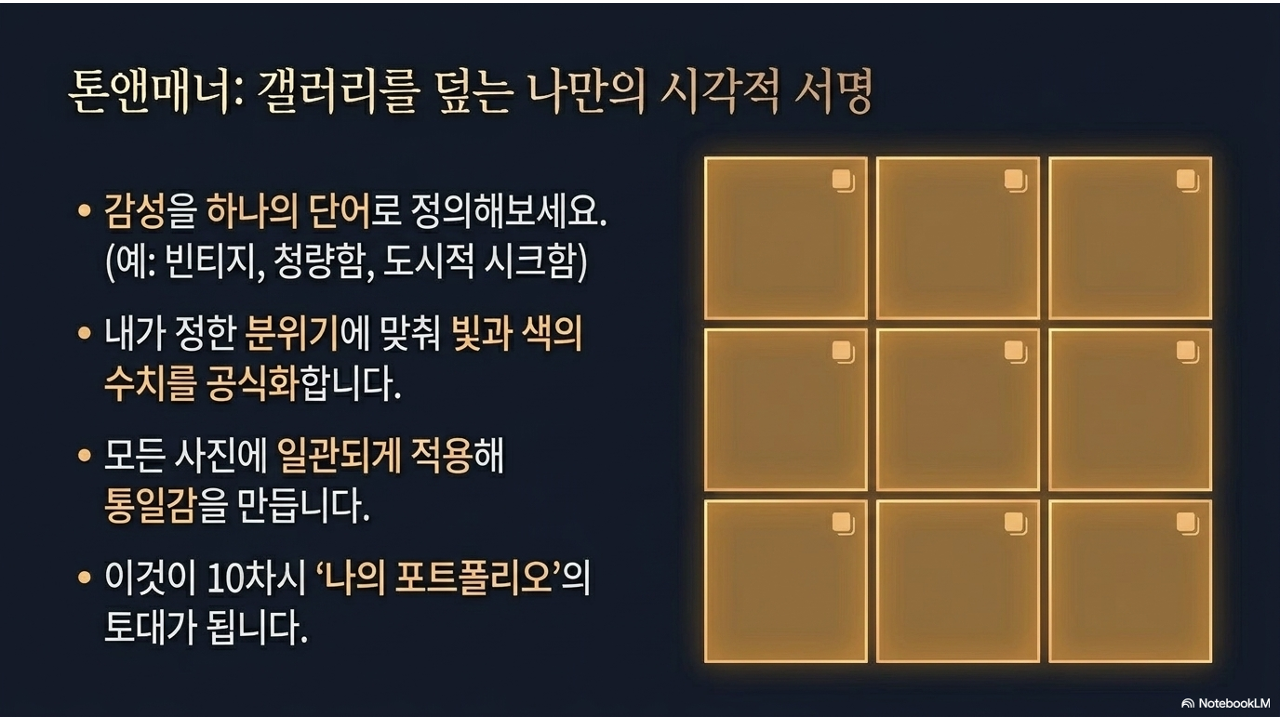
톤앤매너(Tone & Manner)란 "일관된 시각적 분위기와 스타일"을 뜻합니다. 인스타그램 피드를 쭉 내렸을 때 "아, 이 사람 사진은 한눈에 알아보겠다" 싶은 그 느낌이죠.
① 감성 정의하기 — 한 단어로
|
청량함 |
빈티지 |
미니멀 |
포근함 |
시크함 |
② 색감 공식 만들기
|
🧊 청량함 색온도 -10 |
📷 빈티지 색온도 +10 |
◻ 미니멀 대비 -5 |
③ 일관성 유지하기
자신만의 공식이 나오면 메모장에 적어두거나, Lightroom Mobile의 '프리셋' 기능에 저장해두세요. 그리고 모든 사진에 같은 공식을 적용합니다. 그래야 피드 전체에 통일감이 생기고, "나만의 스타일"이 확립됩니다.
톤앤매너와 7-Lens의 연결: 나만의 톤앤매너는 결국 내가 세상을 보는 방식과 연결됩니다. Youth-Lens가 강한 친구는 따뜻하고 청량한 톤을, Urban-Lens가 강한 친구는 차갑고 시크한 톤을 선호하는 식으로요. 10차시에서 이 연결을 본격적으로 다룰 예정입니다.
08 / 5-STEP WORKFLOW
5단계 실전 보정 워크플로우
|
||
|
||
|
||
|
||
|
⚠ COMMON MISTAKES
- 색부터 만진다: 빛을 먼저 잡아야 색이 정확해집니다.
- 슬라이더를 너무 과하게: "+100까지 밀어보자"는 유혹을 참으세요. 대부분의 프로는 ±20 이내에서만 움직입니다.
- 한 번 만지고 끝: 원본과 현재 상태를 몇 번씩 비교해야 '오보정(과한 보정)'을 피할 수 있습니다.
🔬 SCIENCE SECTION
JPEG vs RAW — 보정 여유의 비밀
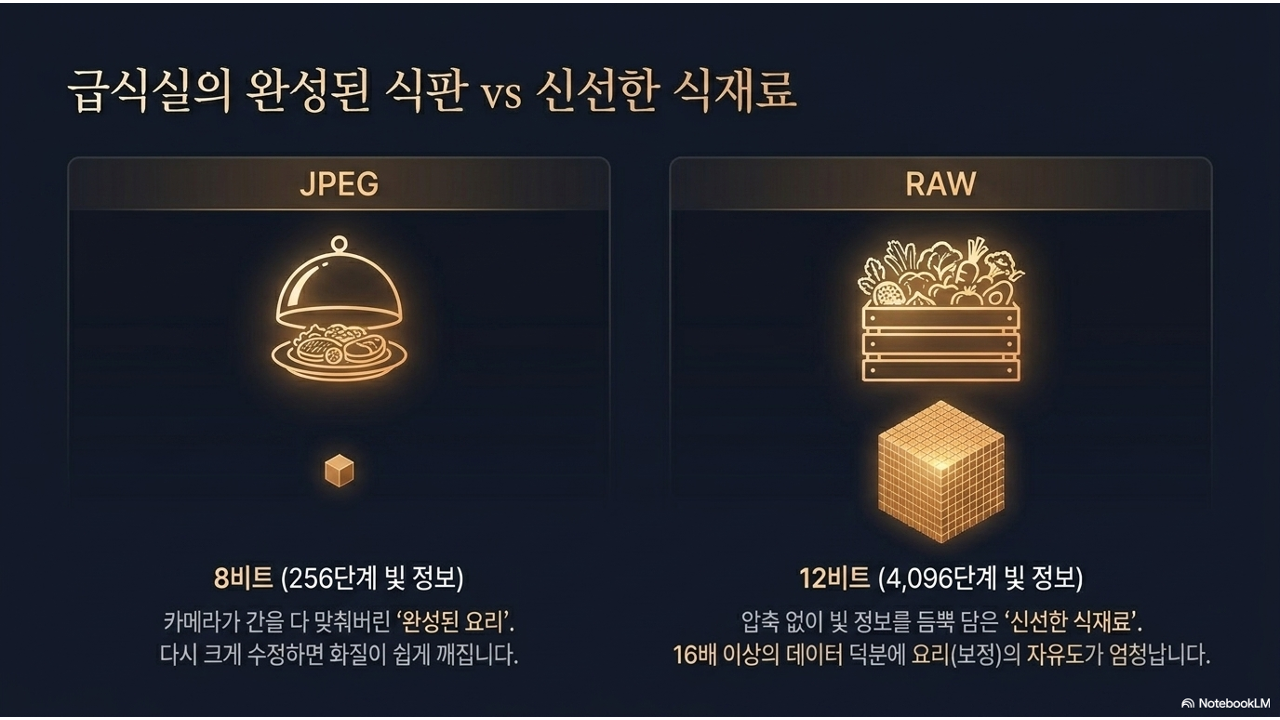
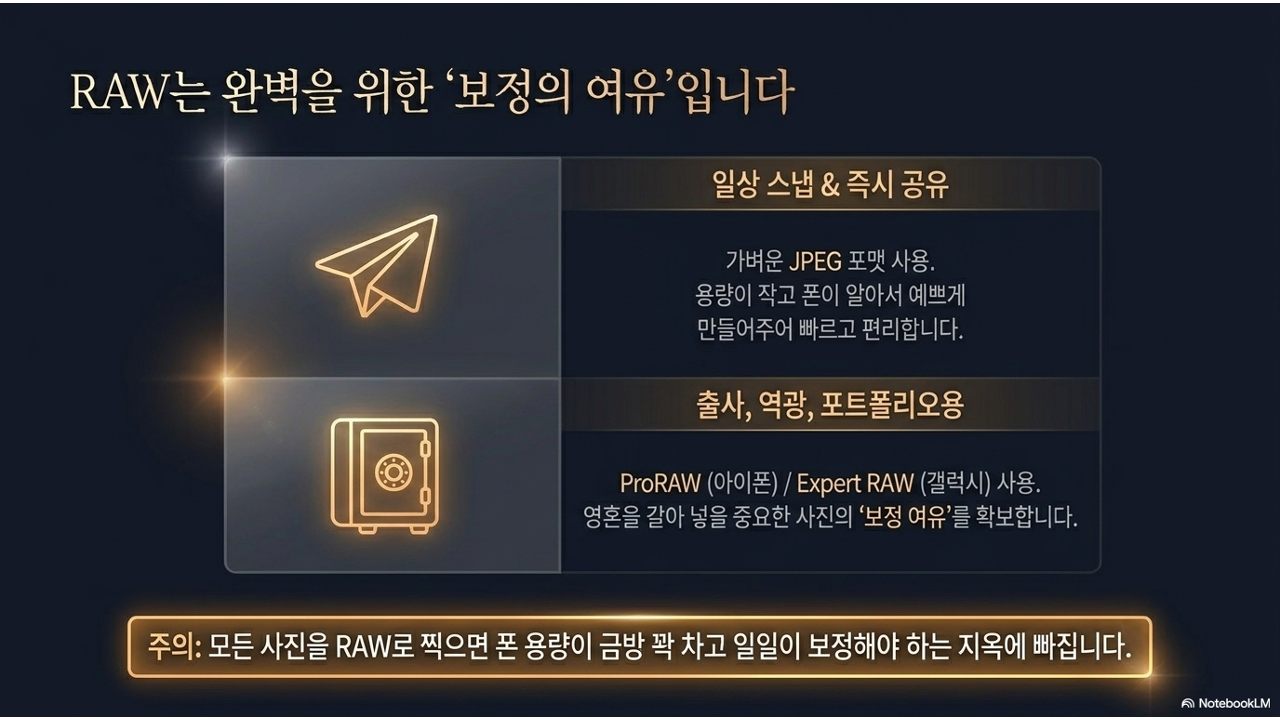
보정을 하다 보면 이런 경험이 있을 겁니다. "그림자를 +60까지 올렸더니 노이즈가 생겨버렸다." 혹은 "하이라이트를 -80까지 내렸는데도 날아간 하늘이 복원되지 않는다." 이것이 바로 JPEG와 RAW의 차이입니다.
JPEG = 완성된 요리, RAW = 신선한 식재료 — 비트 깊이(Bit Depth)의 차이
|
🍳 JPEG 완성된 요리 셰프(카메라)가 이미 조리를 끝낸 완성 요리입니다. 맛있고 바로 먹을 수 있지만, "간을 다시 바꾸거나" "재료를 빼기"가 어렵습니다. 8비트 · 256단계 |
🥬 RAW 신선한 식재료 신선한 식재료 그대로를 냉장 보관한 것과 같습니다. 그대로는 먹을 수 없지만, 내가 원하는 대로 조리할 자유가 훨씬 큽니다. 12~14비트 · 4,096~16,384단계 |
스마트폰의 특수 포맷 — ProRAW와 Expert RAW
|
🍎 APPLE ProRAW 12비트 RAW 데이터 + 애플의 '컴퓨테이셔널 포토그래피'(HDR, 노이즈 감소, 딥퓨전) 결과를 함께 담은 하이브리드 파일입니다. RAW의 편집 자유도 + AI의 선명함을 동시에 제공합니다. |
📱 SAMSUNG Expert RAW 삼성의 '다중 프레임 합성'이 적용된 RAW 파일입니다. 어도비 라이트룸과 직접 연동되어, 스마트폰에서도 미러리스 카메라 수준의 '디지털 암실' 작업이 가능합니다. |
실전 활용 전략
| 상황 | 권장 포맷 |
| 일상 스냅, 친구와 셀카, 즉시 공유 | JPEG (HEIF) |
| 출사, 포트폴리오, 결정적 순간, 역광/어두운 환경 | RAW (ProRAW / Expert RAW) |
| 야경·장노출 등 보정이 필수적인 장면 | RAW |
| 스토리·릴스용 짧은 영상 | JPEG (RAW로 영상은 비효율) |
💡 이것만 기억하세요! RAW는 "보정의 여유"입니다. "이 사진은 진짜 소중하다" 싶으면 RAW로 찍어두세요. 나중에 보정 실력이 늘었을 때, 같은 사진을 다시 꺼내어 새로운 버전을 만들 수 있는 '데이터의 보험'입니다.
✓ CHECKLIST
촬영·보정 전 체크리스트
|
📸 촬영 단계
|
🎨 보정 단계
|
★ KEY TAKEAWAYS
핵심 정리
|
||
|
||
|
||
|
||
|
||
|
||
|
NEXT · 10차시 예고
"나의 시선, 나의 브랜드"
1~9차시에서 배운 모든 기술과 시선을 총동원해,
7-Lens 기반 나만의 포트폴리오를 완성하는 마지막 여정입니다.
마지막 수정됨: 금요일, 17 4월 2026, 8:36 PM