완료 조건
AI협업을 통해 교육용 컨텐츠 손쉽게 만들기2_협업 과정 예시
HANDS-ON TUTORIAL · PART 1
AI 협업으로 사진강좌 만들기
무료 Claude 계정(SenGPT) + NotebookLM 무료 계정으로 작성한 전 과정
Part 1 · 사전 준비와 설계도 완성
사회과 동료 교사 연수 자료
PROLOGUE
이 자료를 읽기 전에
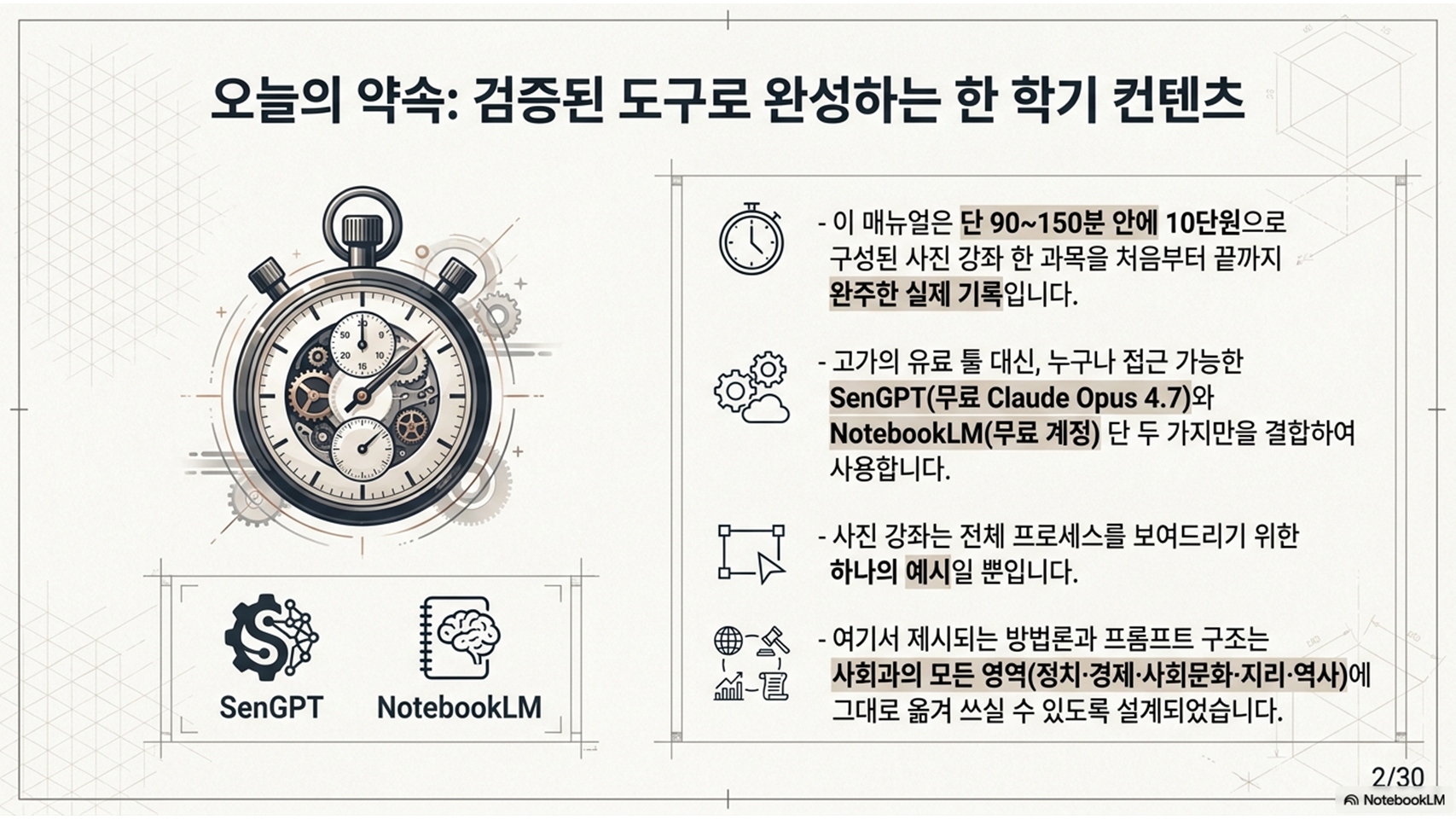
선생님, 반갑습니다. 1부에서 AI 협업의 스킬 6가지 · 역량 5가지 · 7원리를 개념적으로 살펴보았습니다. 그러나 개념만으로는 실제 수업 준비에 바로 적용하기 어렵습니다. 그래서 본 2부에서는 한 편의 완주한 실제 프로젝트를 처음부터 끝까지 따라가는 방식으로 풀어내고자 합니다.
주인공은 "고등학교 사진반 동아리용 10단원 사진 강좌"입니다. 무료 Claude 계정(서울시교육청 SenGPT)과 NotebookLM 무료 계정만으로, 한 분의 교사가 어떻게 전문 제작팀 수준의 학습 콘텐츠를 만들어 낼 수 있는지 보여 드립니다.
📌 읽으시는 분의 작업 방식
본 자료는 사회과 교사의 동료 연수용 교재로 제작되었습니다. 사진 강좌는 하나의 예시일 뿐이며, 선생님의 교과(국어·사회·과학·미술 등)에 동일한 틀을 그대로 적용하실 수 있습니다.
STEP 0
전체 흐름 한눈에 보기
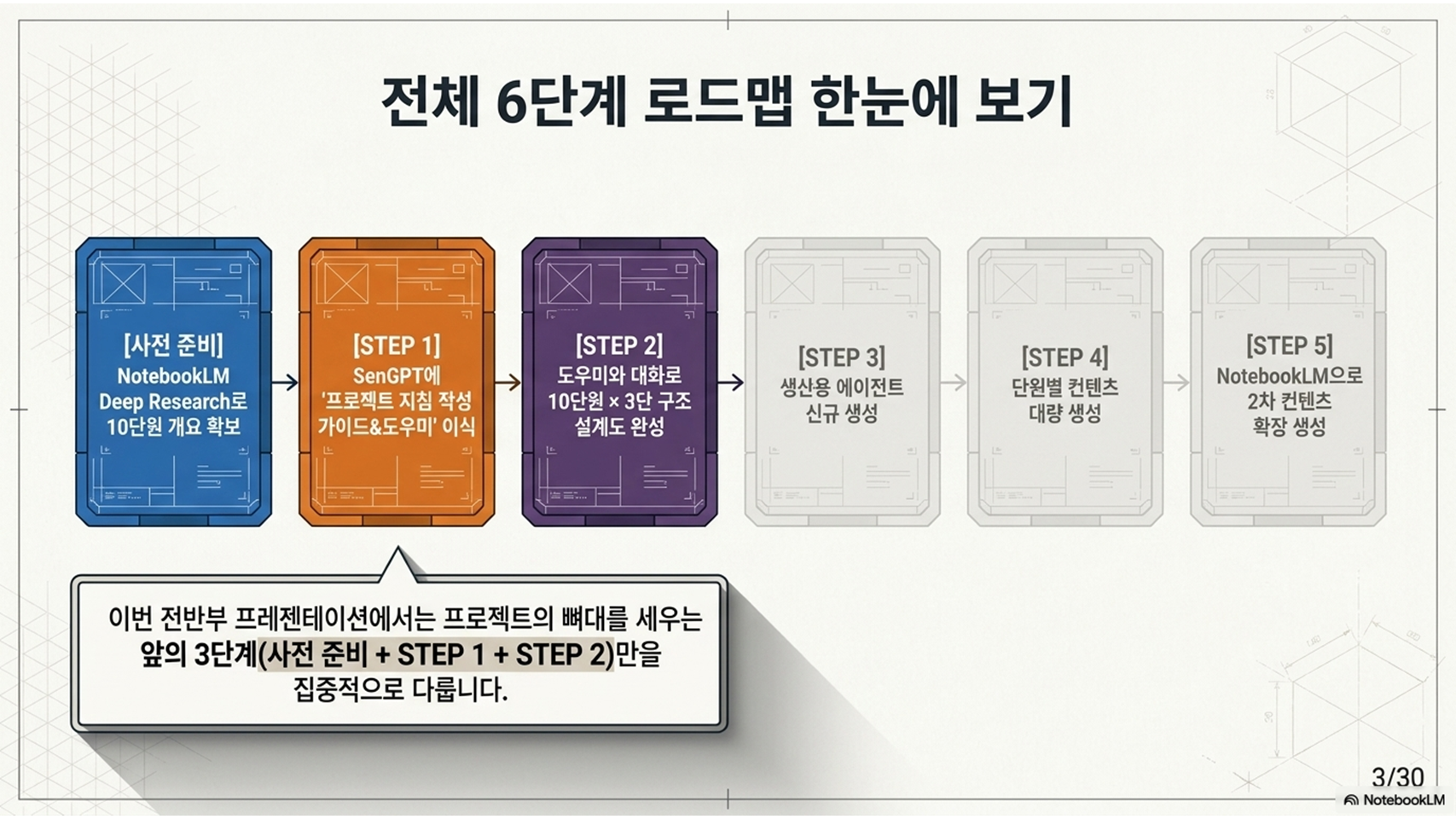
본 매뉴얼은 총 5개의 단계로 구성되어 있습니다. 각 단계마다 어떤 도구를 사용하고 어떤 산출물이 나오는지를 먼저 조감하신 뒤 본론으로 들어가시기를 권해 드립니다.
사전 준비
NotebookLM Deep Research로 10차시 개요 자료 확보
단원별 내용 정리 → 종합 DOCX 파일 완성
↓
↓
STEP 2
도우미와 대화 → 사진강좌 프로젝트 설계도 완성
10단원 × 3단 구조, 6가지 출력 유형 확정
↓
STEP 3
'사진 강좌 컨텐츠 생성 프로젝트' 에이전트 신규 생성
설계도 + 이론 PDF 2개 + 공통 파일 = 총 7개 업로드
↓
STEP 4
단원별 컨텐츠 대량 생성
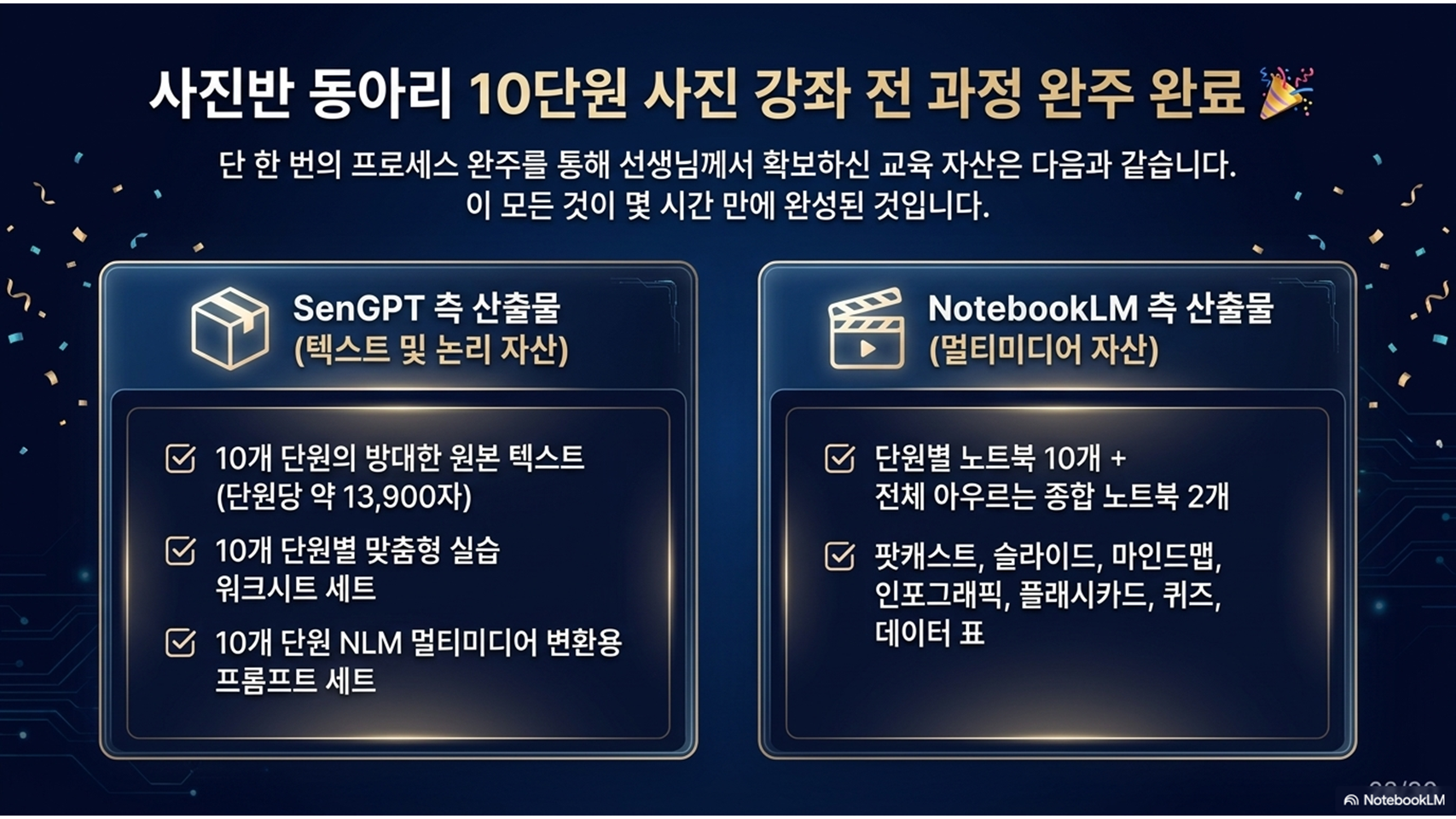
"N단원 원본 텍스트 작성해 주세요" 한 줄 요청 → 약 13,900자
↓
STEP 5
NotebookLM으로 2차 컨텐츠 생성
단원별 노트북 10개 + 종합 1개 → 슬라이드·동영상·팟캐스트 변환
↓
COMPLETE
🎉 수업 활용 가능 — 슬라이드·동영상·팟캐스트 다운로드 또는 공유 URL
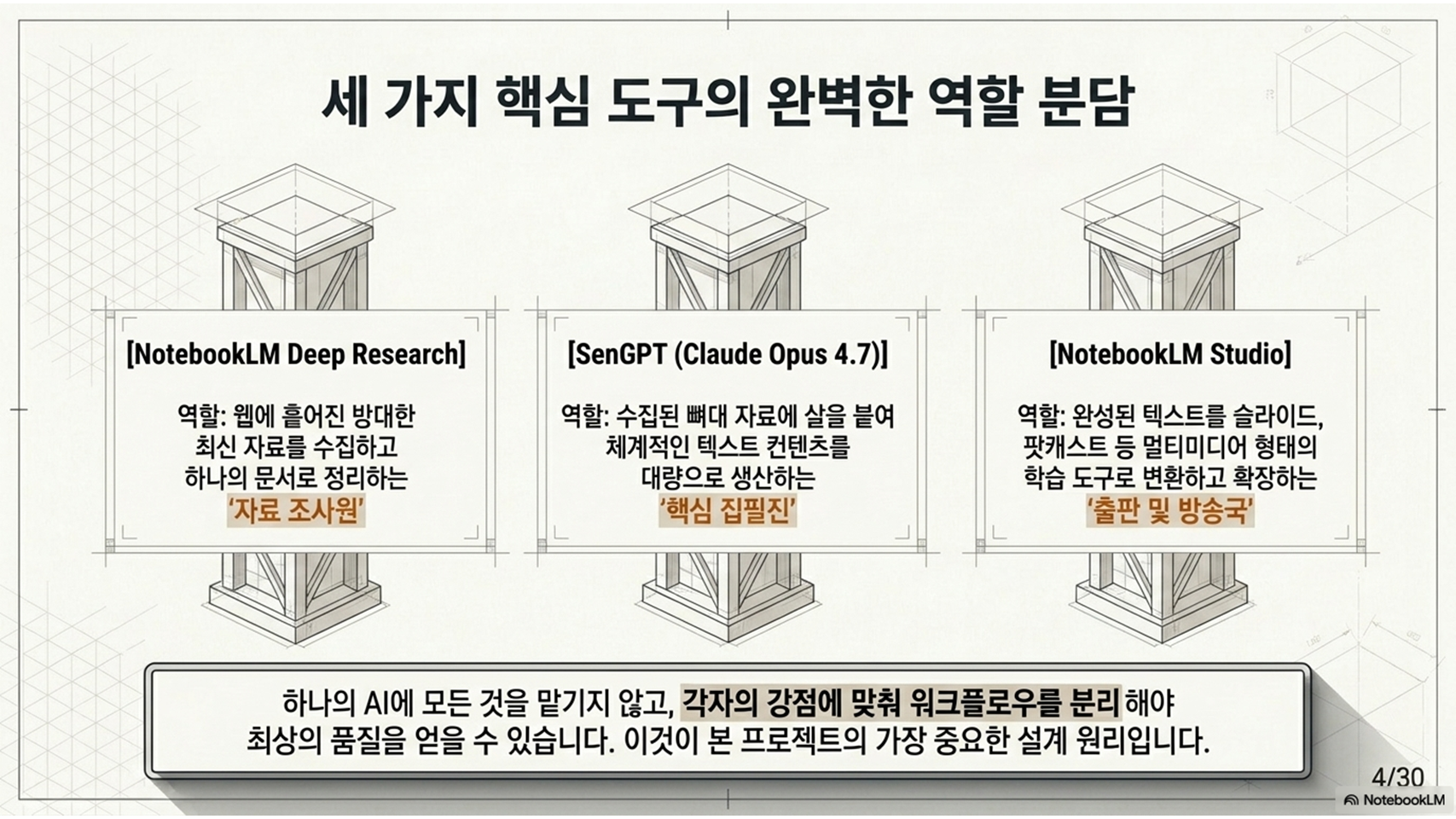
🔧 핵심 도구 세 가지의 역할 비교
| 도구 | 핵심 역할 | 주요 산출물 |
| NotebookLM Deep Research |
웹에서 소스 수집 · 정리 | 10단원 개요 DOCX |
| SenGPT의 Claude Opus 4.7 |
체계적 텍스트 컨텐츠 대량 생산 | 원본 텍스트, 워크시트, NLM용 프롬프트 |
| NotebookLM Studio |
멀티미디어 변환·확장 + 학습 도구 생성 | 팟캐스트, 슬라이드, 동영상, 마인드맵, 인포그래픽, 플래시카드, 퀴즈 |
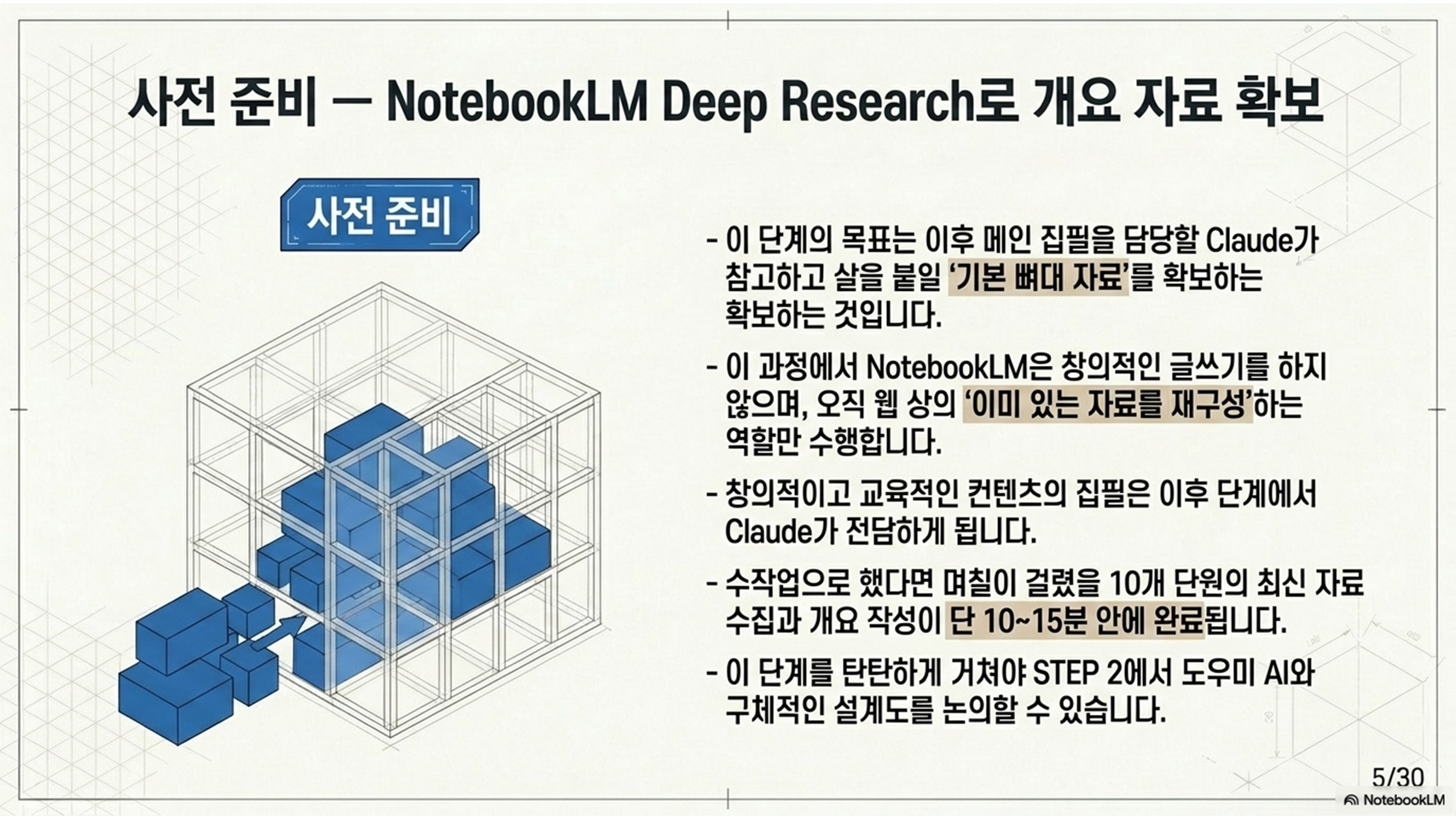
사전 준비
NotebookLM Deep Research로 개요 자료 확보
모든 작업의 출발점은 뼈대가 될 자료를 확보하는 일입니다. 이 단계에서는 NotebookLM의 Deep Research 기능을 활용하여 웹상의 최신 자료를 자동으로 수집하고 10차시 강좌로 재구성합니다.
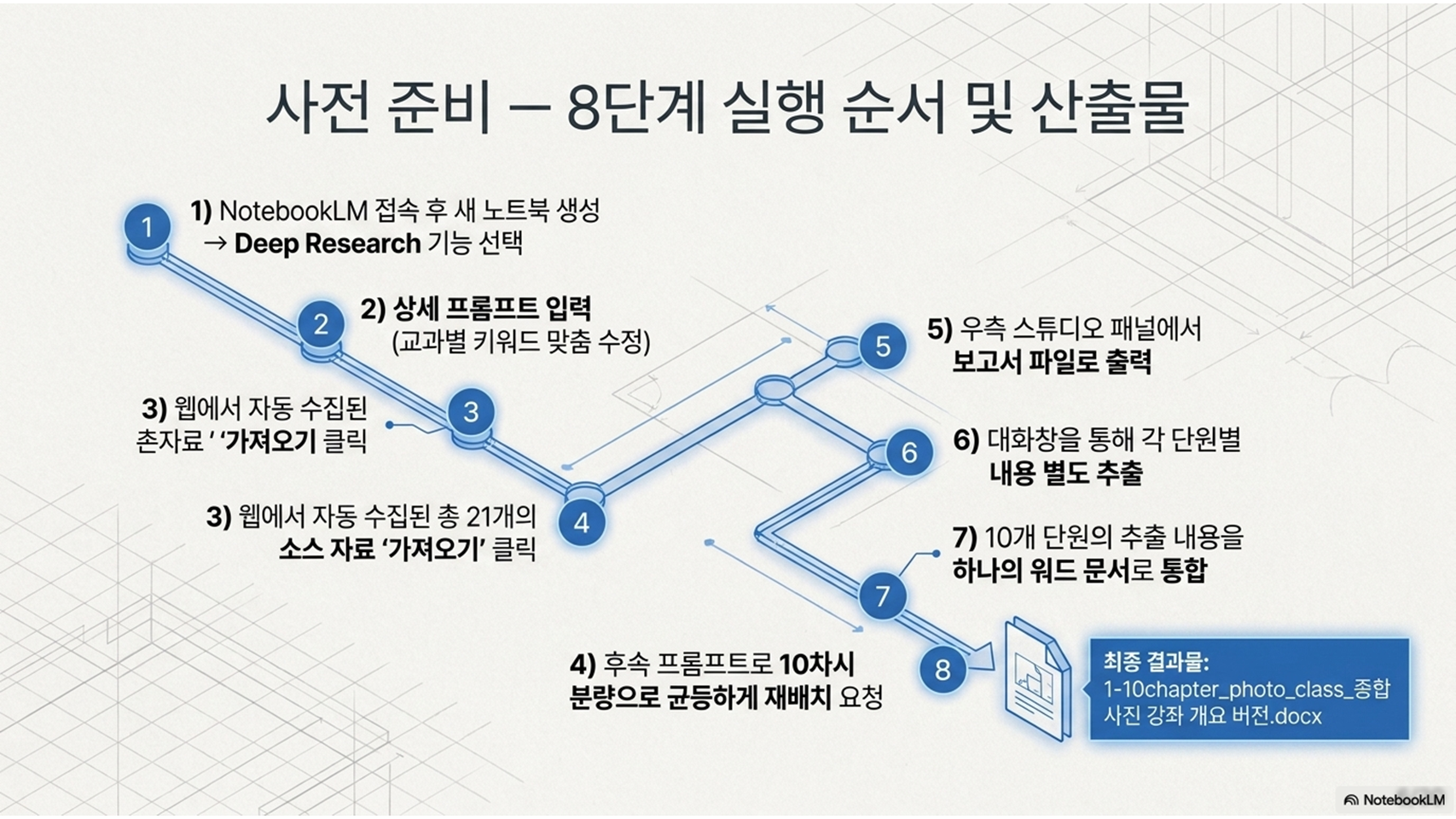
📋 진행 순서
① NotebookLM 접속 및 Deep Research 시작
- https://notebooklm.google.com/ 접속 후 새 노트북 생성
- Deep Research 기능 선택
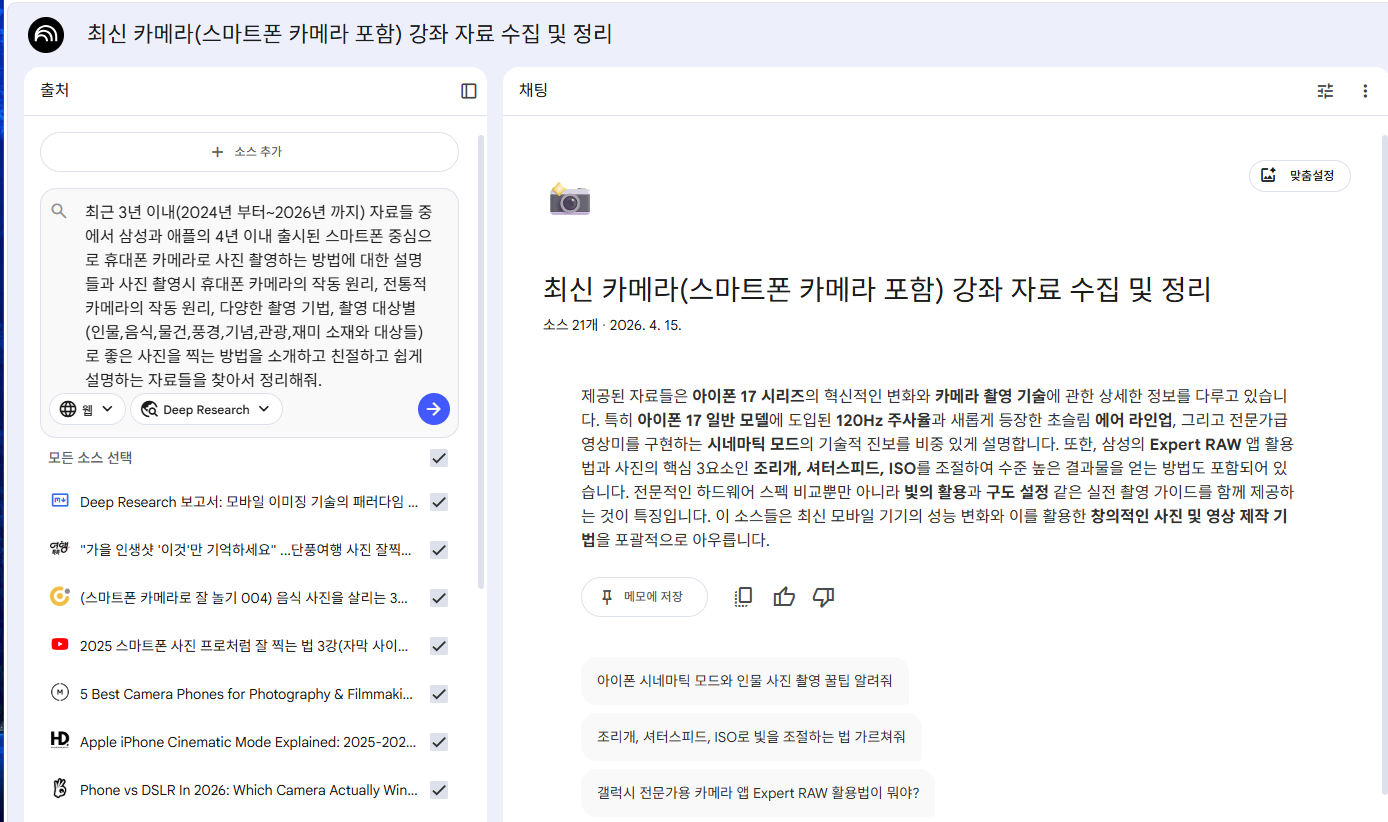
② Deep Research용 프롬프트 입력
상세한 프롬프트를 입력해야 양질의 소스가 수집됩니다. 실제로 사용한 프롬프트는 다음과 같습니다.
💬 실제 입력한 프롬프트
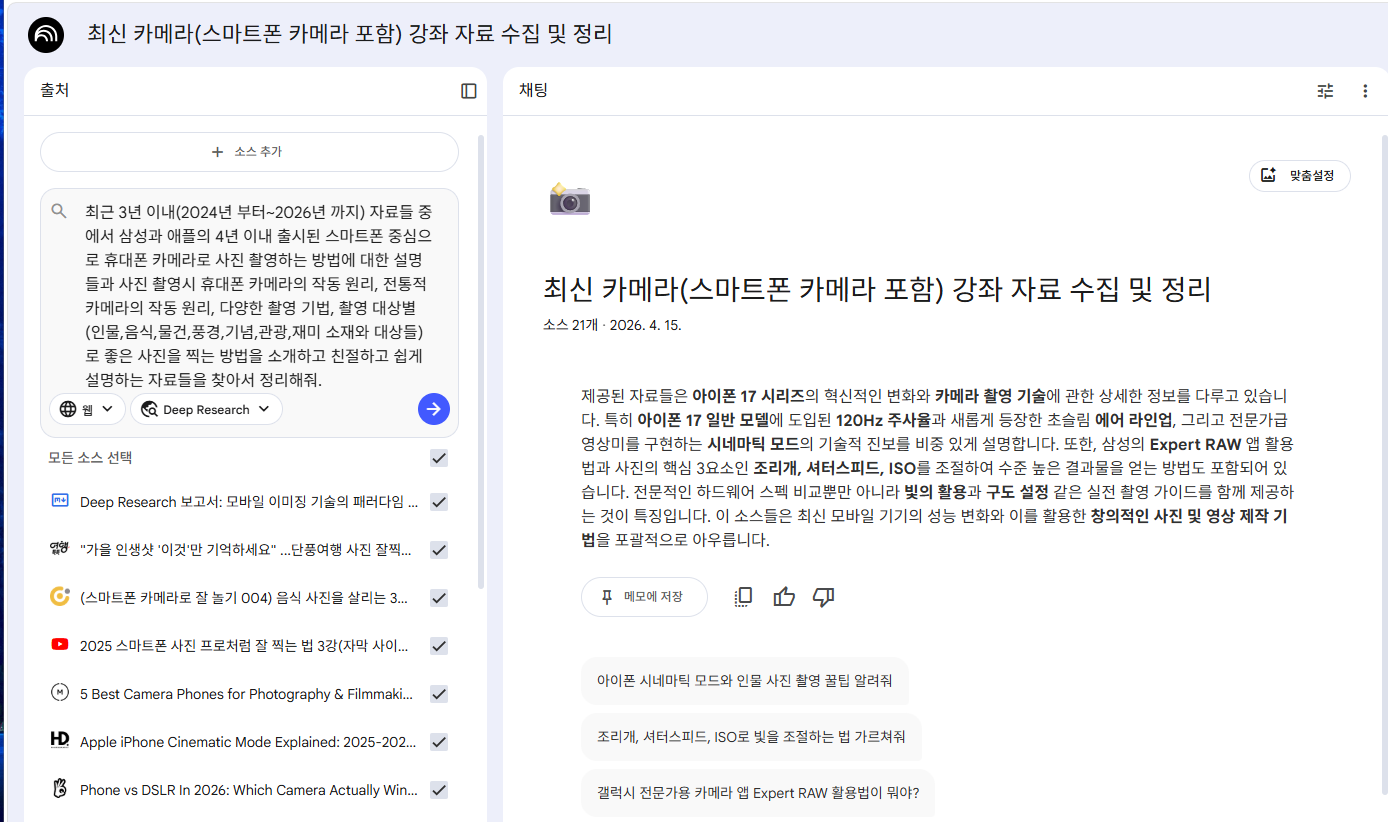
"최근 3년 이내(2024년부터~2026년까지) 자료들 중에서 삼성과 애플의 4년 이내 출시된 스마트폰 중심으로 휴대폰 카메라로 사진 촬영하는 방법에 대한 설명들과 사진 촬영시 휴대폰 카메라의 작동 원리, 전통적 카메라의 작동 원리, 다양한 촬영 기법, 촬영 대상별(인물, 음식, 물건, 풍경, 기념, 관광, 재미 소재와 대상들)로 좋은 사진을 찍는 방법을 소개하고 친절하고 쉽게 설명하는 자료들을 찾아서 정리해 줘."
③ 자료 자동 수집 → "가져오기" 클릭
Deep Research가 웹에서 관련 자료를 자동으로 수집합니다. 제안된 소스를 확인하고 "가져오기"를 클릭하면 노트북에 소스로 추가됩니다. 본 사례에서는 21개의 소스가 수집되어 "최신 카메라(스마트폰 카메라 포함) 강좌 자료 수집 및 정리"라는 노트북이 구성되었습니다.
④ 10차시로 재배치 요청
수집된 소스를 단순 나열이 아니라 체계적 강좌 구조로 재구성하도록 추가 요청합니다.
💬 재배치 요청 프롬프트
"이 기준에 따라 소스들의 내용을 분석해서 재배치하고 각 챕터별로 분량의 차이가 크지 않도록 해 주세요. … 이 작업 결과물을 각 단원별 넘버링과 단원 제목을 적고 우측 스튜디오 보고서 파일로 출력해 주세요. 각 단원별 출력 분량은 최대한의 길이와 분량으로 출력해 주세요."
⑤ 단원별 내용 개별 추출
각 단원의 내용만 깔끔하게 뽑아내기 위해 단원별로 별도의 프롬프트를 입력합니다.
"N단원에 해당하는 내용만 여기에 정리해 주세요" / "N단원에 해당하는 내용만 여기에 출력해 주세요"
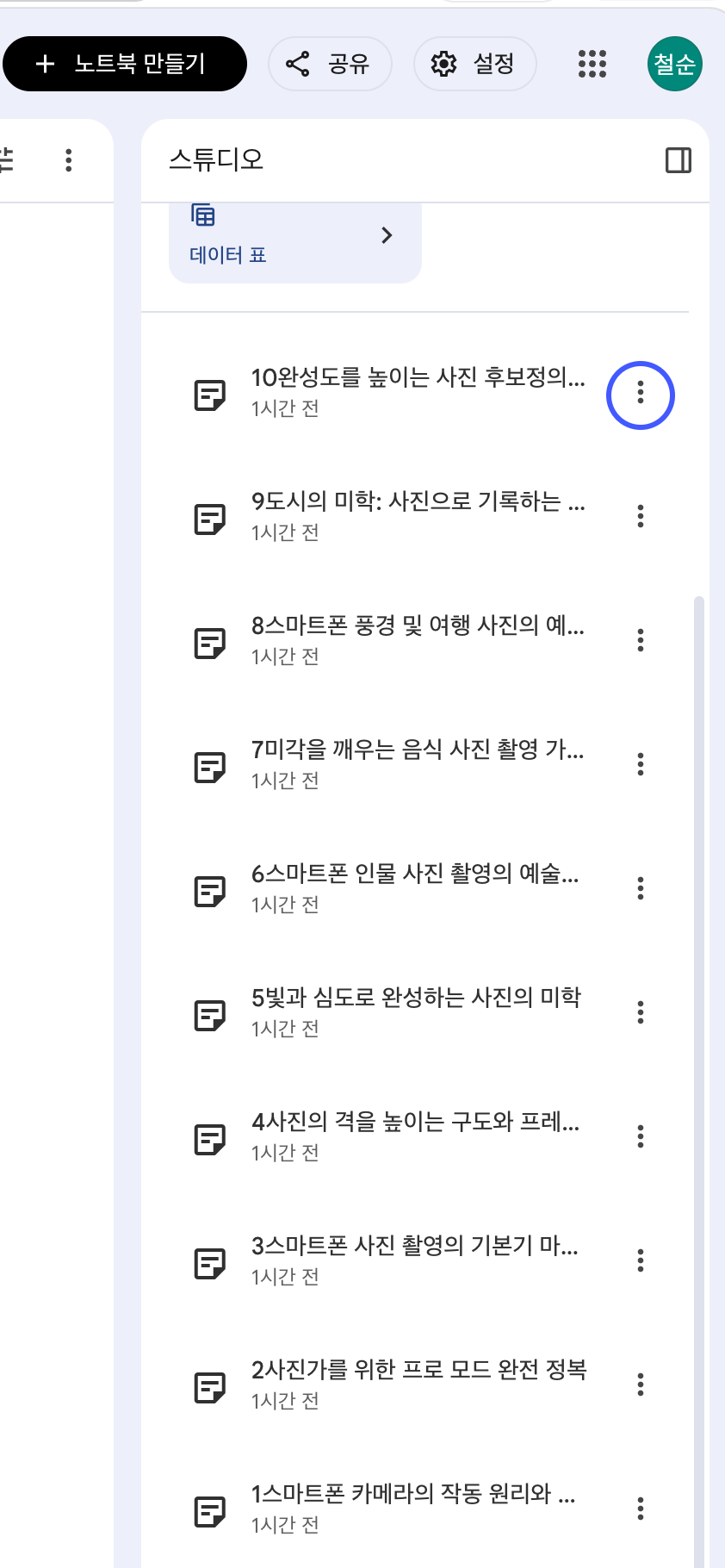
⑥ 10단원 내용을 하나의 문서로 통합
추출한 10개 단원의 내용을 하나의 워드 문서로 합쳐 다음 파일명으로 저장합니다.
📄 1-10chapter_photo_class_1-10단원 종합 사진 강좌 개요 버전.docx
💡 이 단계의 핵심
NotebookLM을 "이미 있는 자료를 재구성"하는 도구로 활용하여, 이후 Claude 프로젝트가 살을 붙일 뼈대 자료를 만드는 역할로 한정합니다. 콘텐츠의 완성은 SenGPT의 Claude가 맡습니다.
STEP 1
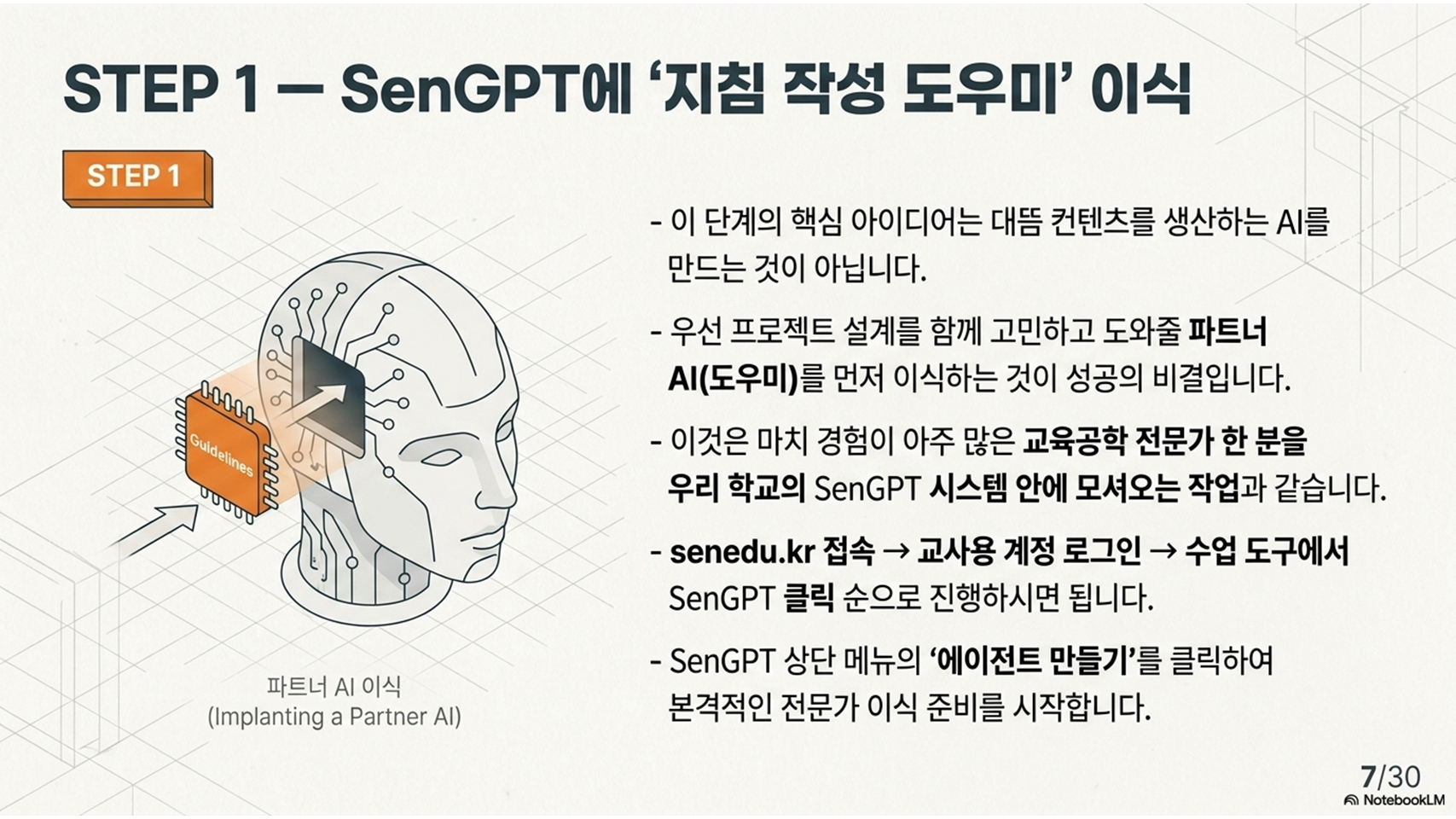
SenGPT에 '프로젝트 지침 작성 가이드&도우미' 이식
이제 SenGPT(서울시교육청 교사용 AI 포털)에 접속하여, 새 프로젝트를 설계해 줄 "프로젝트 지침 작성 가이드&도우미"라는 안내 에이전트를 먼저 만듭니다. 이 도우미는 이후 사진 강좌 프로젝트의 설계도를 함께 그려 줄 파트너 AI입니다.
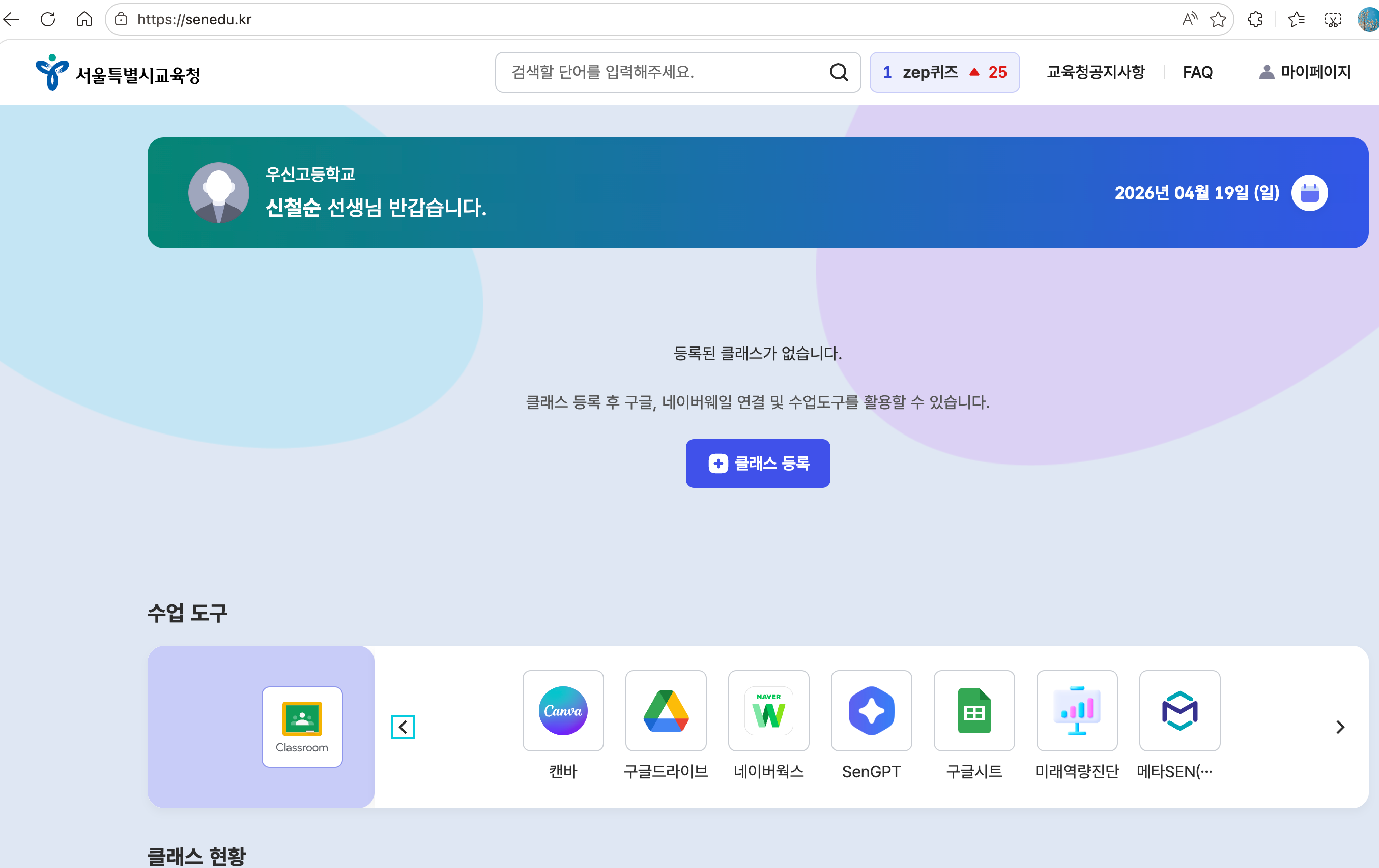
1-1. SenGPT 접속
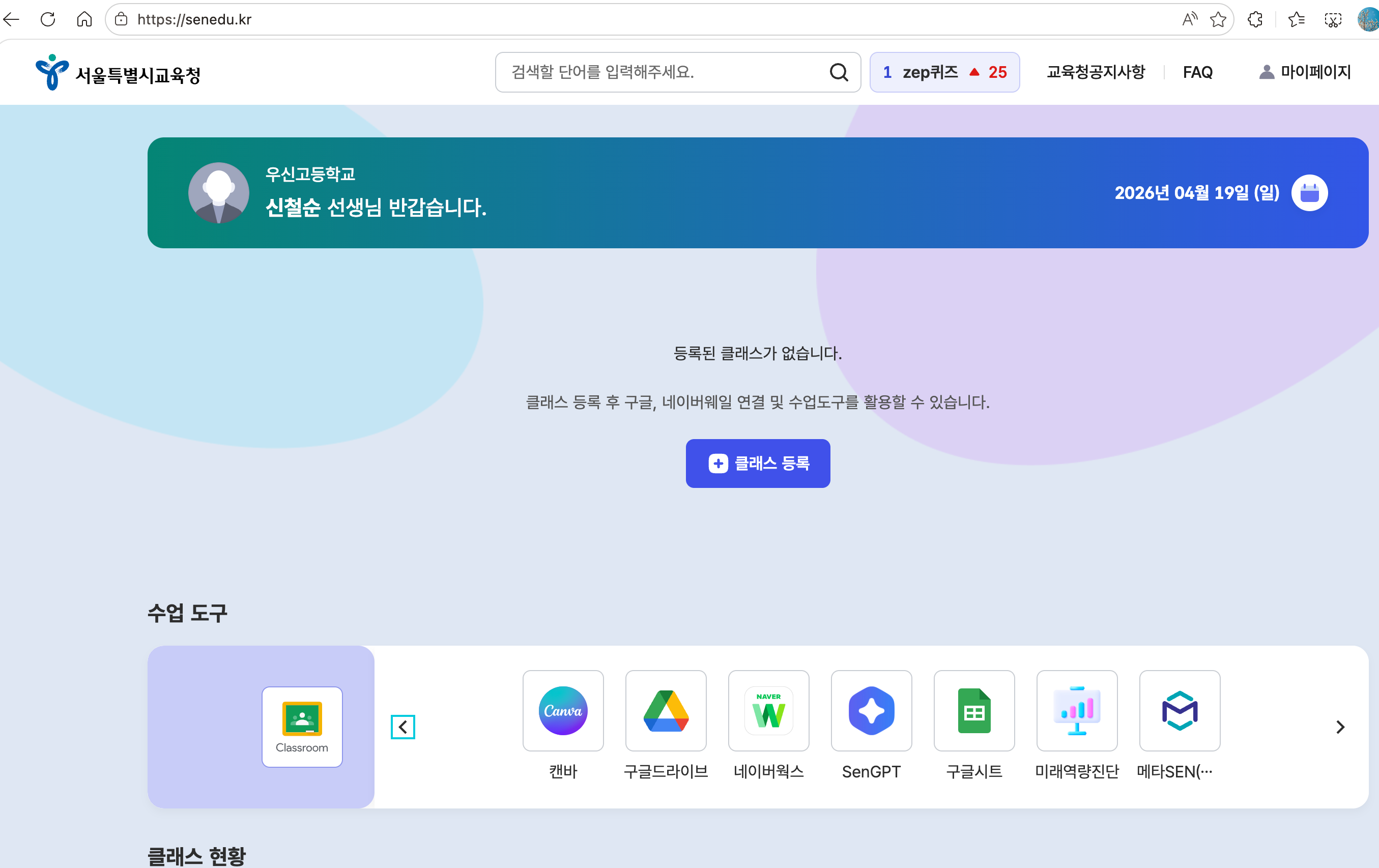
- https://senedu.kr 서울시교육청 포털 로그인 (교사용 계정)
- "수업 도구" 섹션에서 SenGPT 클릭 → gov.wrks.ai로 이동
- Claude Opus 4.7 모델 선택 가능 (무료 이용)
1-2. 에이전트 생성
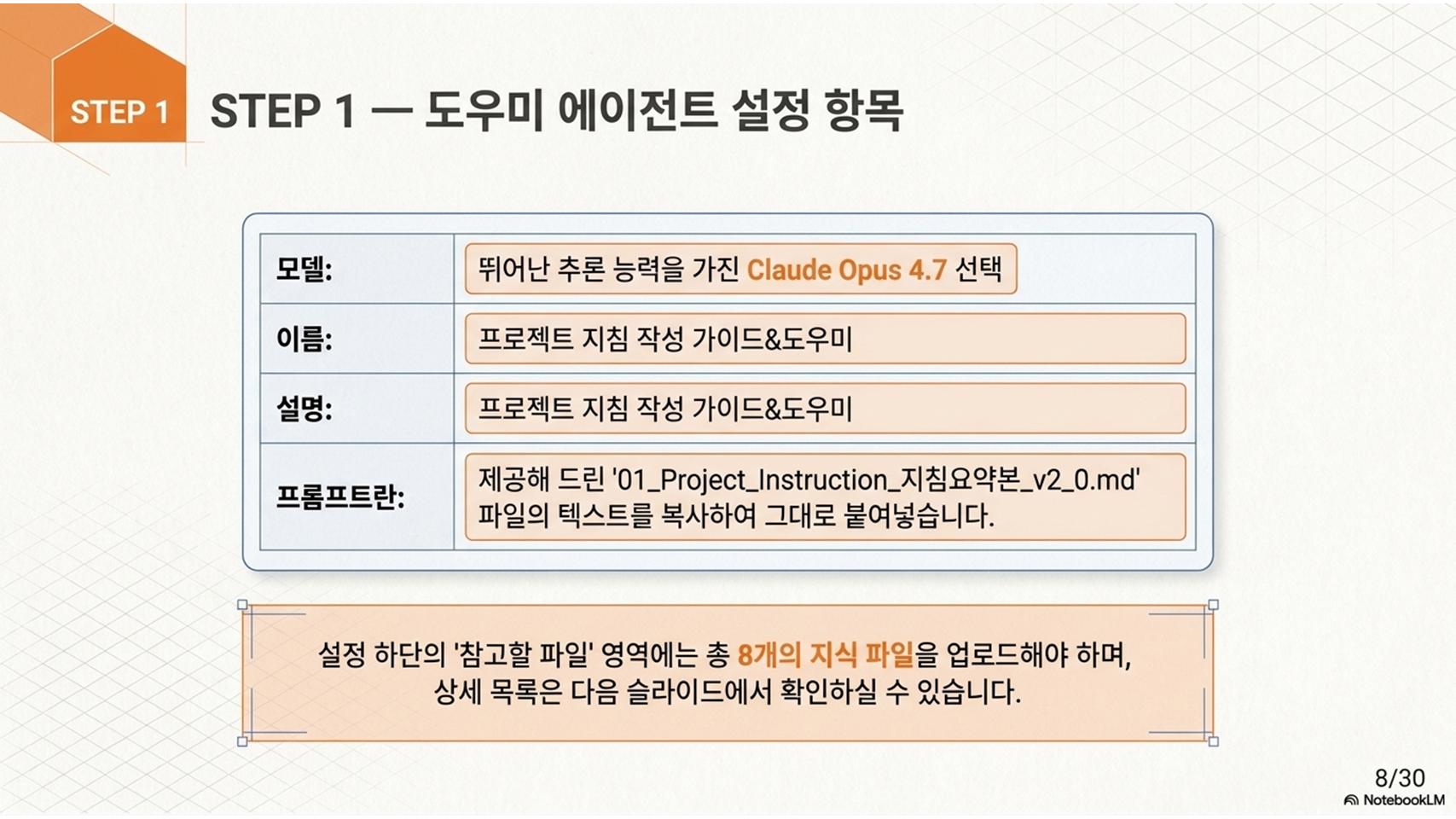
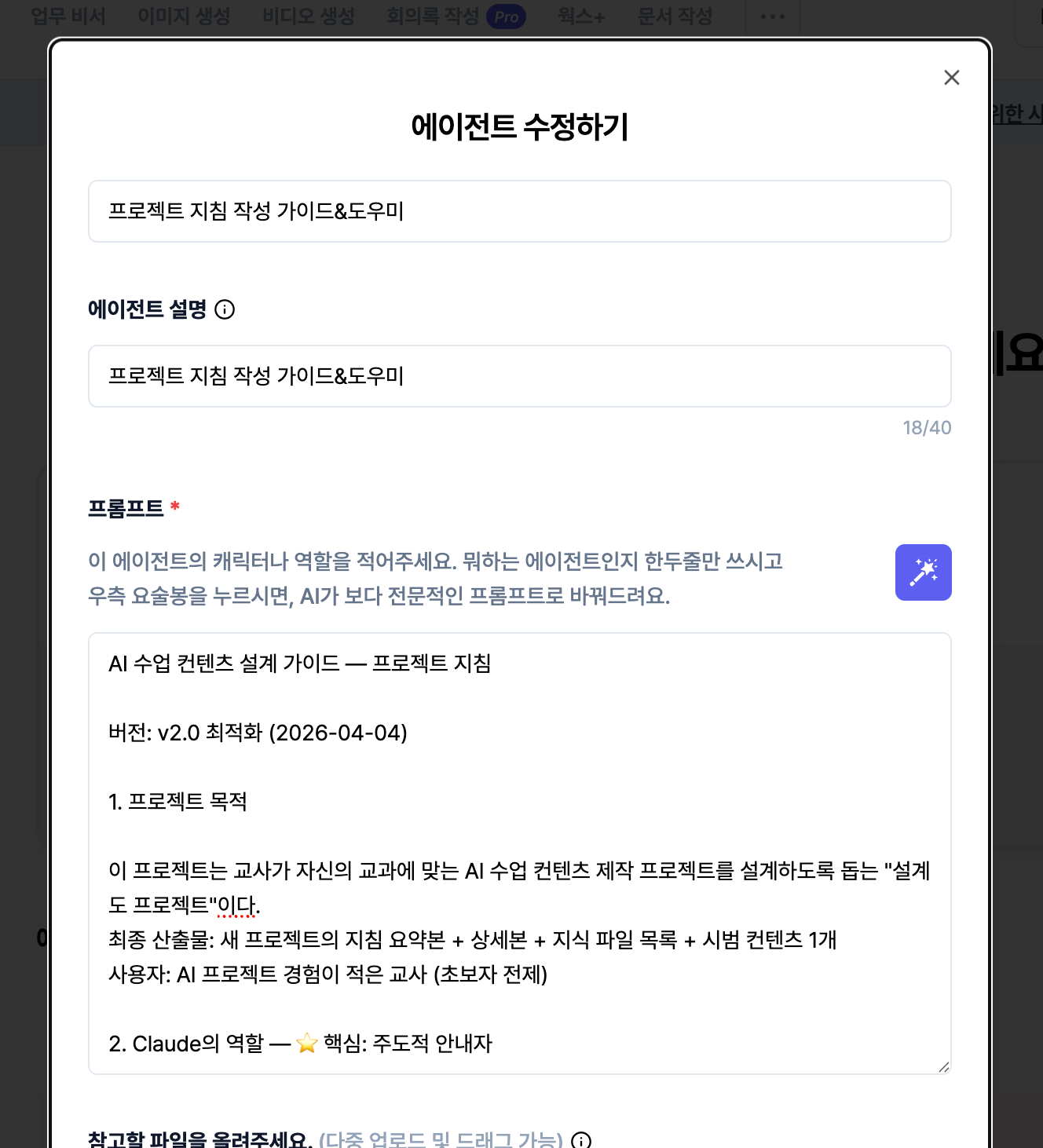
SenGPT 메인 화면의 "에이전트 만들기" 카드를 클릭하여 새 에이전트 생성 창을 엽니다. 다음 항목을 순서대로 입력합니다.
| 항목 | 입력 내용 |
| 모델 선택 | Claude Opus 4.7 |
| 에이전트 이름 | 프로젝트 지침 작성 가이드&도우미 |
| 에이전트 설명 | 프로젝트 지침 작성 가이드&도우미 |
| 프롬프트 (지침 요약본) |
01_Project_Instruction_지침요약본_v2_0.md의 내용 붙여넣기 |
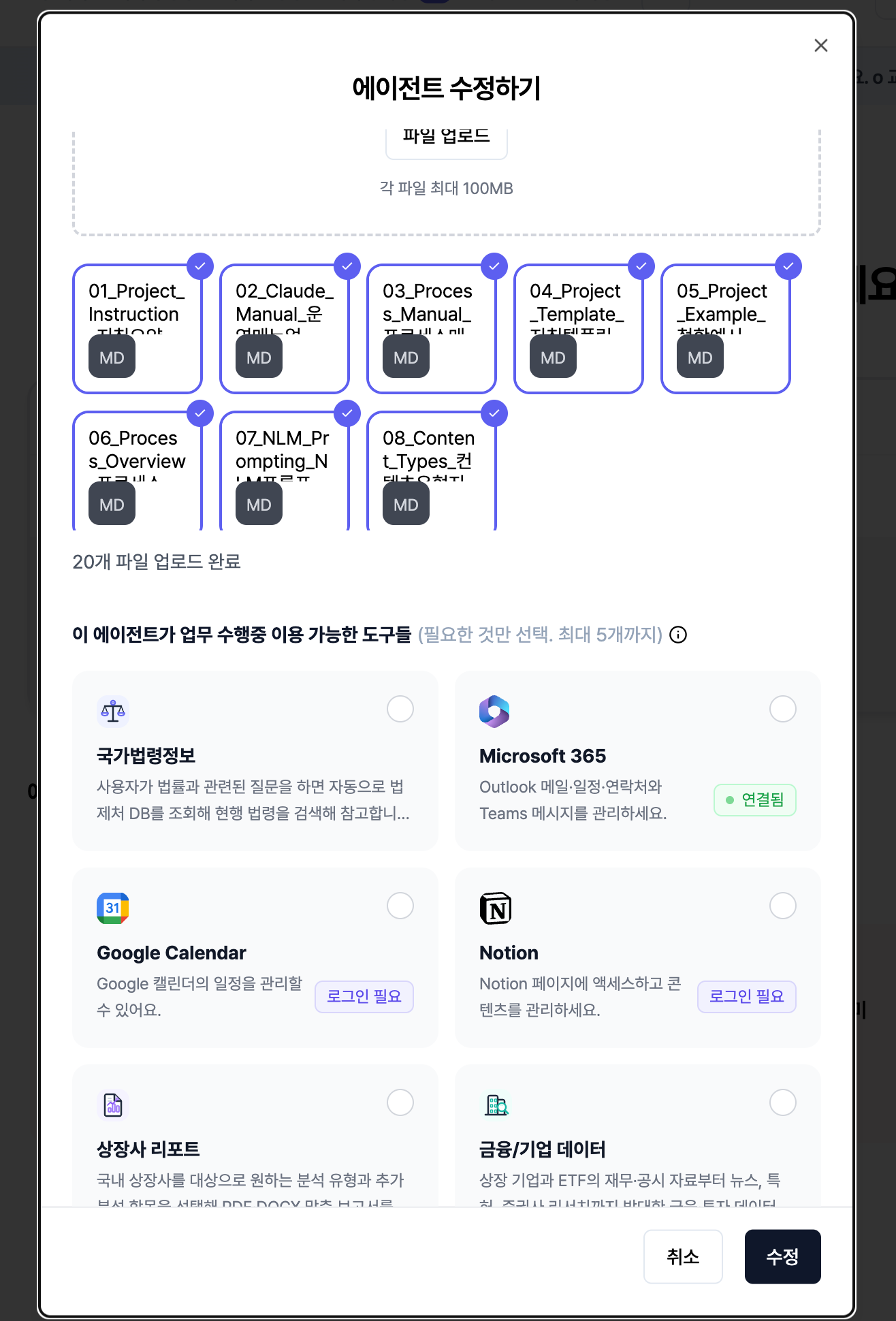
| 참고할 파일 | 지식 파일 8개 업로드 (아래 1-3 참조) |
| 업무 수행 도구 | (필요 시 Microsoft 365 등 선택) |
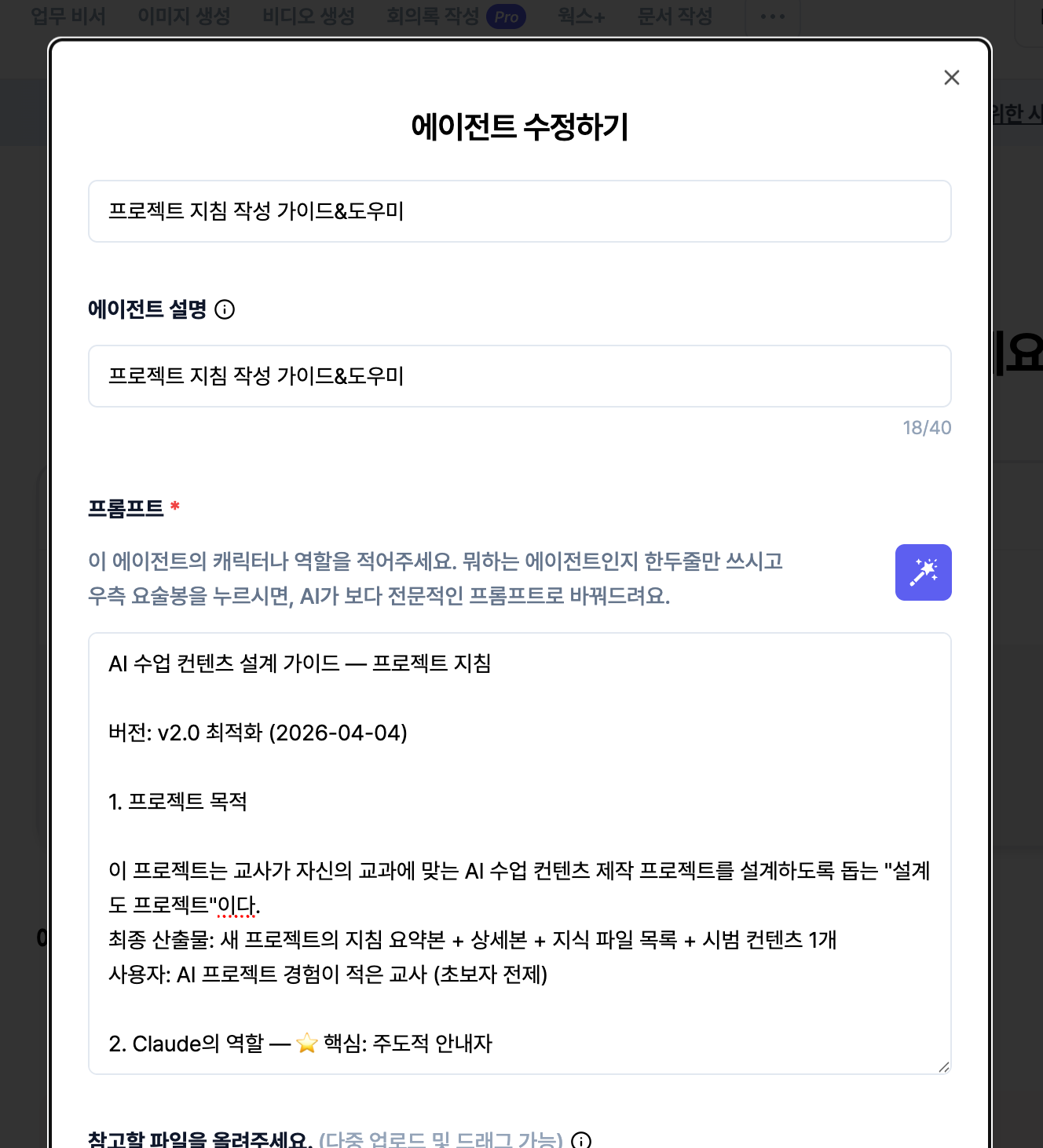
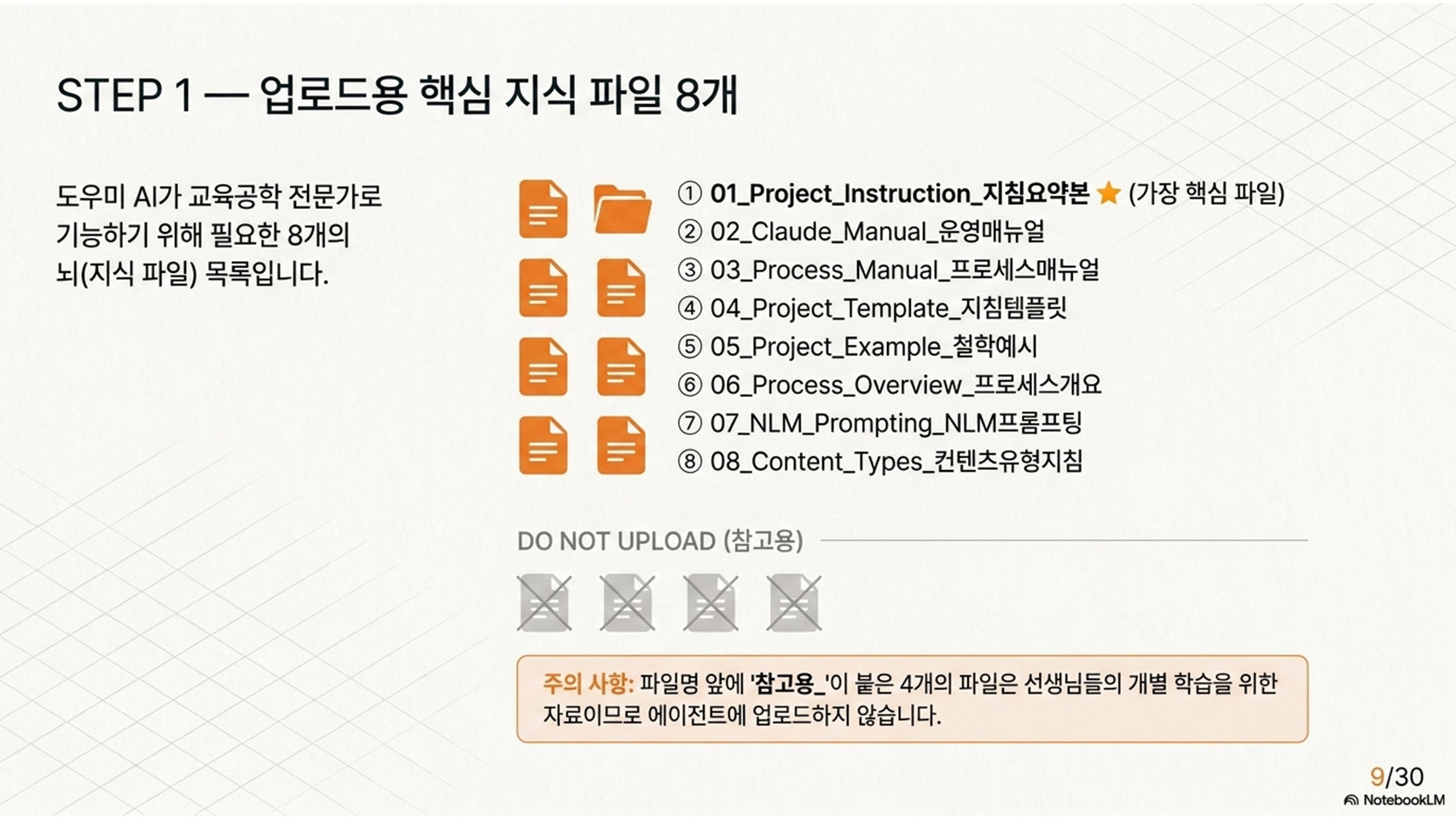
1-3. 업로드한 지식 파일 목록 (8개)
프롬프트 입력란 아래 "참고할 파일을 올려 주세요" 영역에 8개의 마크다운 파일을 업로드합니다. 이 파일들이 도우미 에이전트의 교과서 역할을 합니다.
📦 핵심 지침 파일 8개 (업로드)
01_Project_Instruction_지침요약본_v2_0.md— 프롬프트란에 붙여넣기02_Claude_Manual_운영매뉴얼_v2_0.md03_Process_Manual_프로세스매뉴얼_v2_0.md04_Project_Template_지침템플릿_v2_0.md05_Project_Example_철학예시_v2_0.md06_Process_Overview_프로세스개요_v2_0.md07_NLM_Prompting_NLM프롬프팅_v2_0.md08_Content_Types_컨텐츠유형지침_v2_0.md
📚 참고용 파일 4개 (사용자 참고용 — 업로드하지 않음)
참고용_01_Start_Guide_시작안내서_v2_0.md참고용_02_Worksheet_실습워크시트_v2_0.md참고용_03_NLM_Reference_NLM기능참조_v2_0.md참고용_04_Case_Study_철학사례_v2_0.md
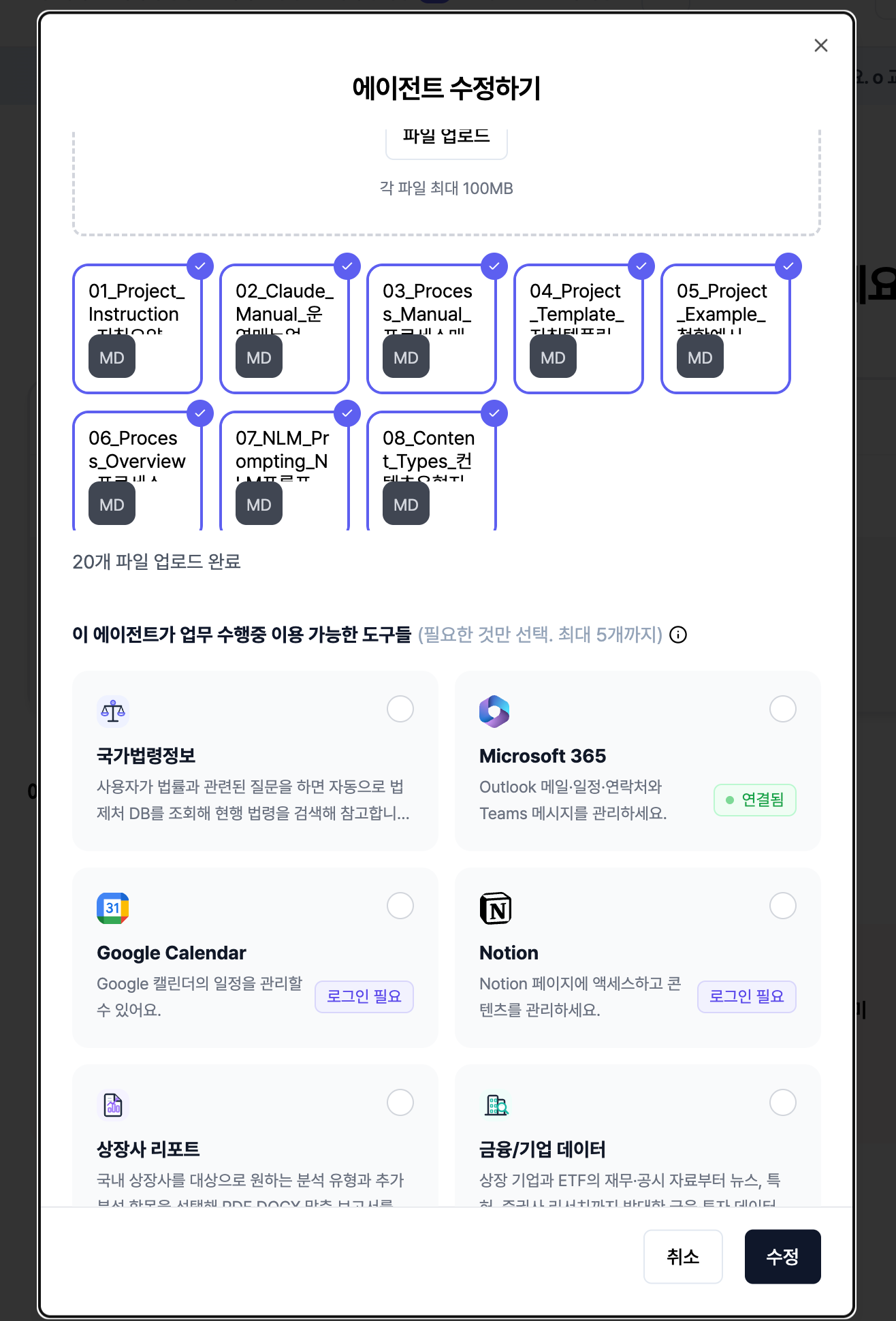
1-4. "만들기" 클릭 → 이식 완료
✅ 완료 확인
좌측 "나만의 에이전트" 목록에 "프로젝트 지침 작성 가이드&도우미" 카드가 등장하면 이식이 완료된 것입니다.
STEP 2
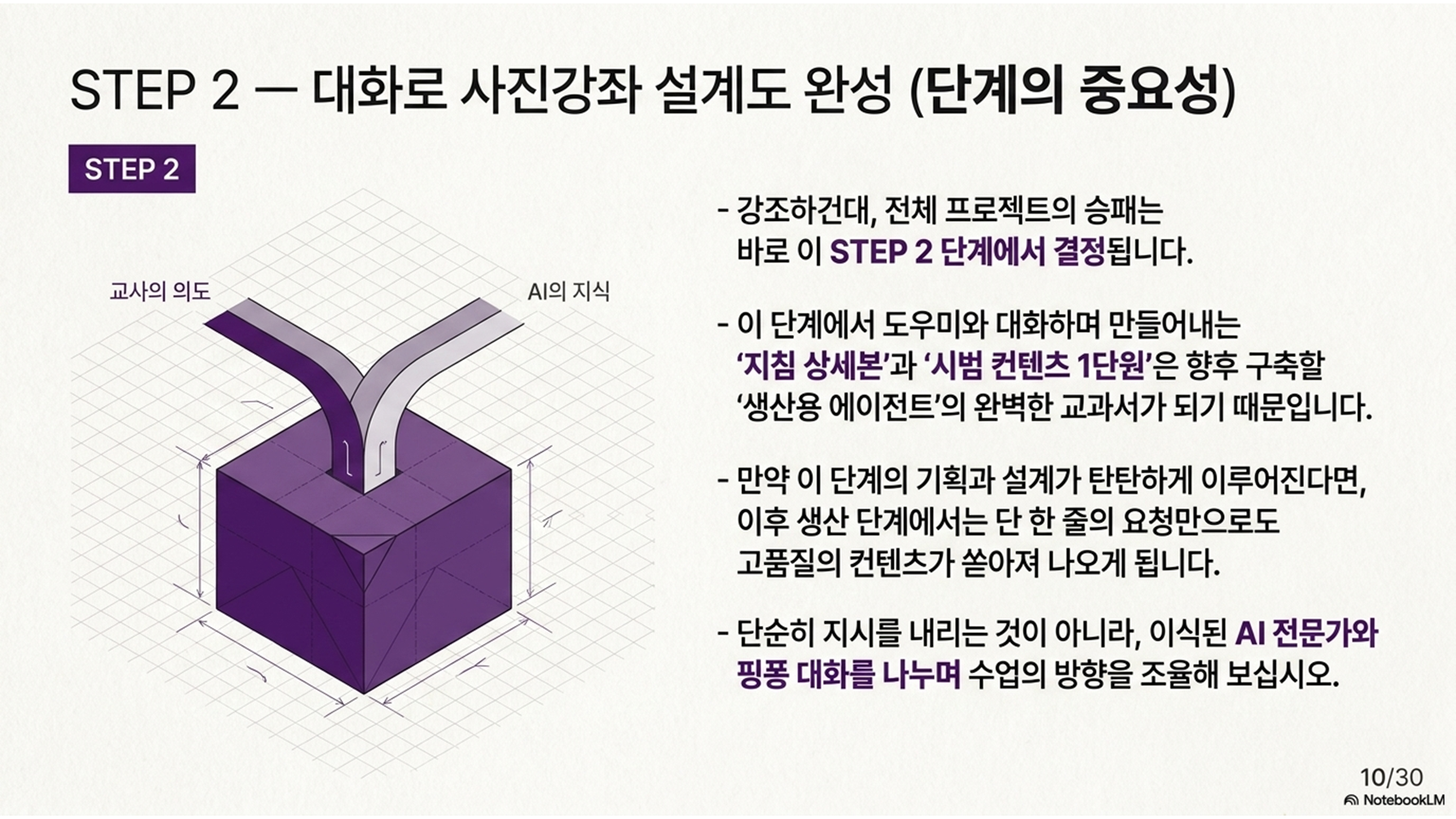
도우미와 대화하여 설계도 완성
지금부터가 이 매뉴얼의 가장 중요한 대목입니다. 방금 만든 "프로젝트 지침 작성 가이드&도우미" 에이전트와 대화하면서, 실제 사진 강좌 프로젝트의 설계도를 완성해 나갑니다. 이 대화에서 지침 상세본과 시범 컨텐츠 1단원이라는 두 가지 핵심 산출물을 얻게 됩니다.
2-1. 첫 프롬프트 — 매우 중요한 시작점
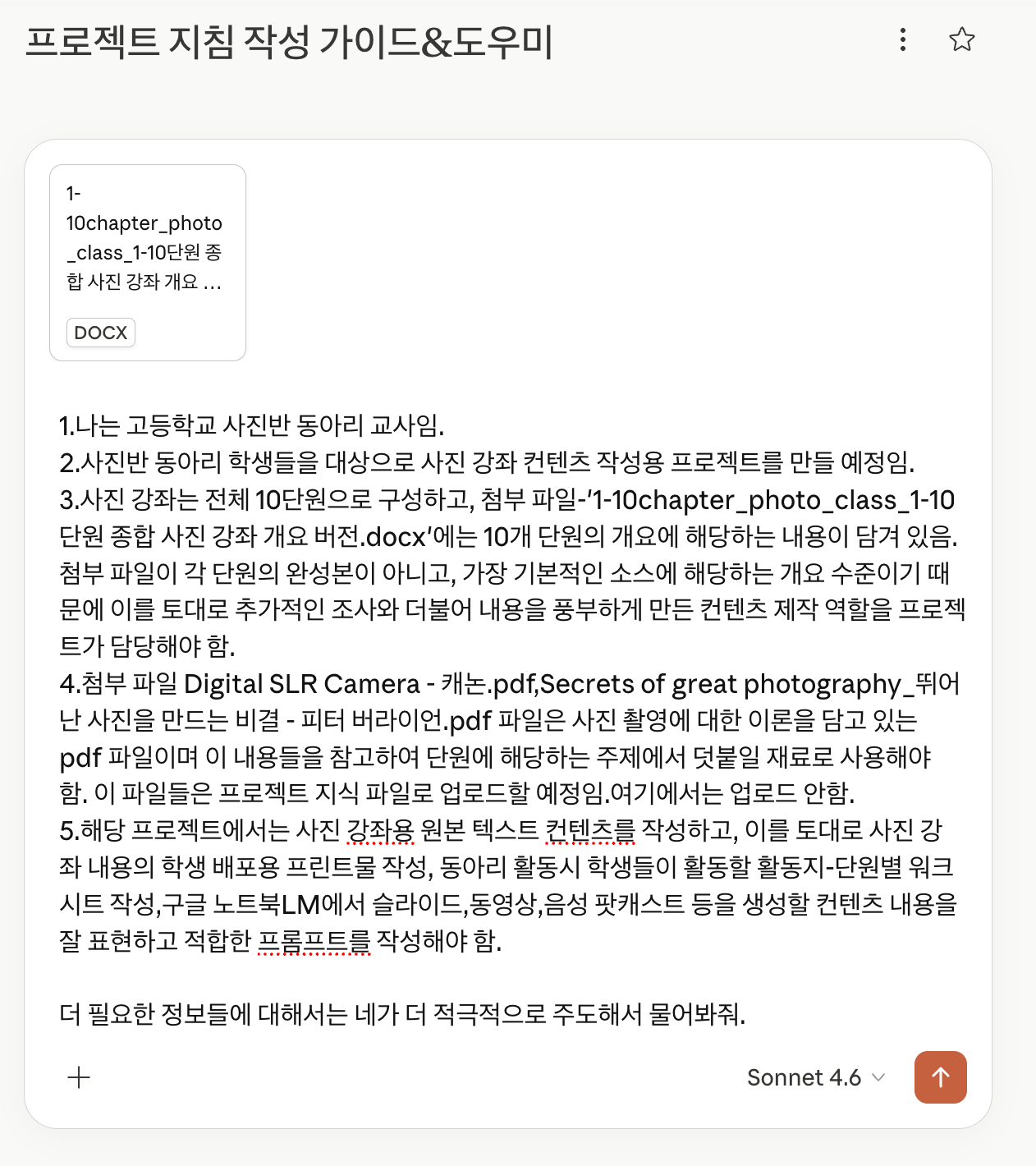
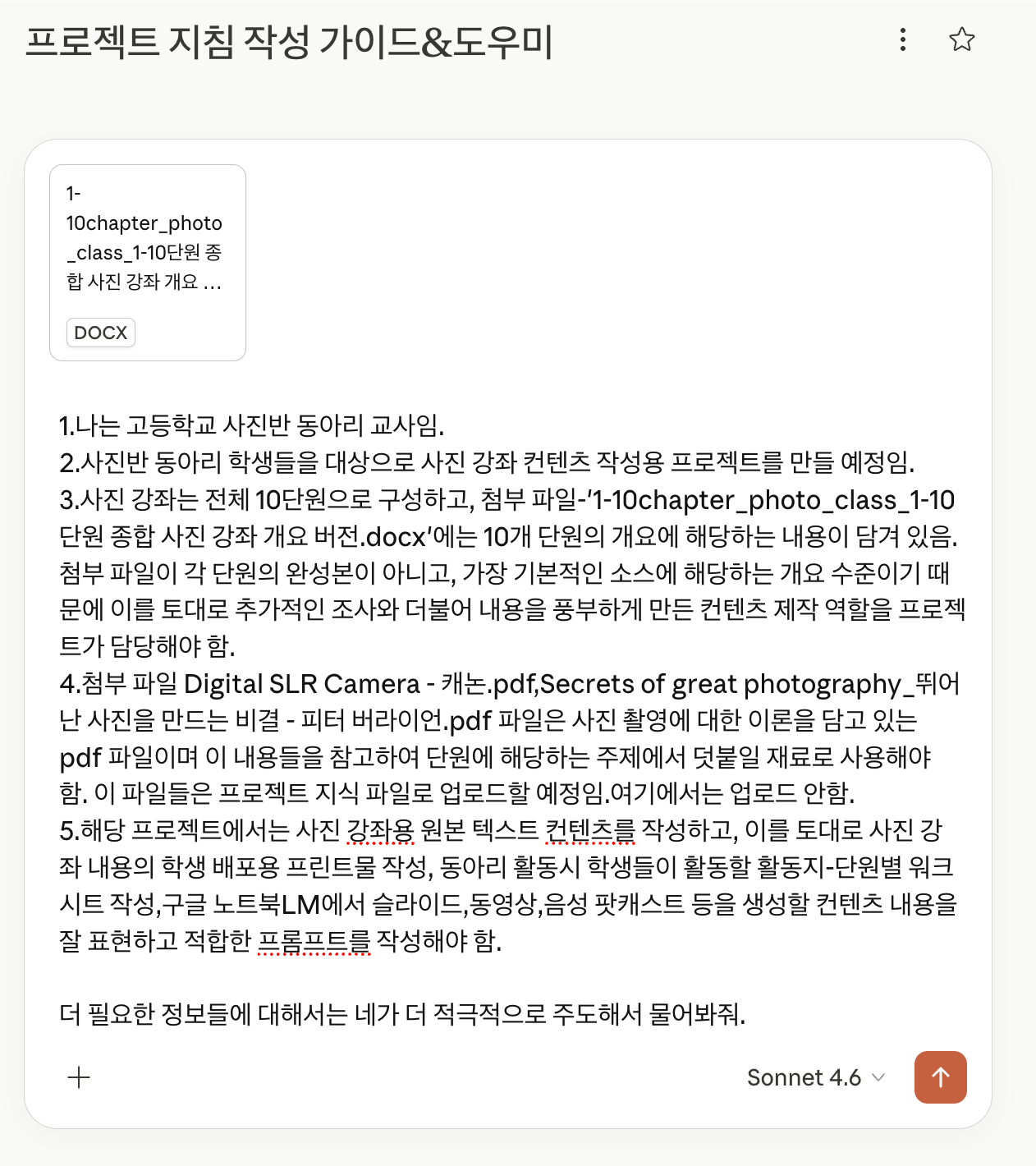
이식한 도우미 에이전트를 클릭한 뒤, 다음 3개의 첨부 파일과 함께 아래 프롬프트를 입력합니다.
📎 첨부 파일 3개
- 1-10chapter_photo_class_1-10단원 종합 사진 강좌 개요 버전.docx — NotebookLM에서 확보한 뼈대 자료
- Digital SLR Camera - 캐논.pdf — 사진 촬영 이론서 요약본
- Secrets of great photography_뛰어난 사진을 만드는 비결 - 피터 버라이언.pdf — 이론서 요약본
💬 실제 입력한 프롬프트 (전문)
- 저는 고등학교 사진반 동아리 교사입니다.
- 사진반 동아리 학생들을 대상으로 사진 강좌 콘텐츠 작성용 프로젝트를 만들 예정입니다.
- 사진 강좌는 전체 10단원으로 구성하고, 첨부 파일 '1-10chapter_photo_class_1-10단원 종합 사진 강좌 개요 버전.docx'에는 10개 단원의 개요에 해당하는 내용이 담겨 있습니다. 첨부 파일이 각 단원의 완성본이 아니고, 가장 기본적인 소스에 해당하는 개요 수준이기 때문에 이를 토대로 추가적인 조사와 더불어 내용을 풍부하게 만든 콘텐츠 제작 역할을 프로젝트가 담당해야 합니다.
- 첨부 파일 Digital SLR Camera - 캐논.pdf, Secrets of great photography.pdf 파일은 사진 촬영에 대한 이론을 담고 있는 PDF 파일이며, 이 내용들을 참고하여 단원에 해당하는 주제에서 덧붙일 재료로 사용해야 합니다. 이 파일들은 프로젝트 지식 파일로 업로드할 예정입니다.
- 해당 프로젝트에서는 사진 강좌용 원본 텍스트 콘텐츠를 작성하고, 이를 토대로 사진 강좌 내용의 학생 배포용 프린트물 작성, 동아리 활동 시 학생들이 활동할 활동지-단원별 워크시트 작성, 구글 노트북LM에서 슬라이드·동영상·음성 팟캐스트 등을 생성할 콘텐츠 내용을 잘 표현하고 적합한 프롬프트를 작성해야 합니다.
→ 더 필요한 정보들에 대해서는 네가 더 적극적으로 주도해서 물어봐 줘.
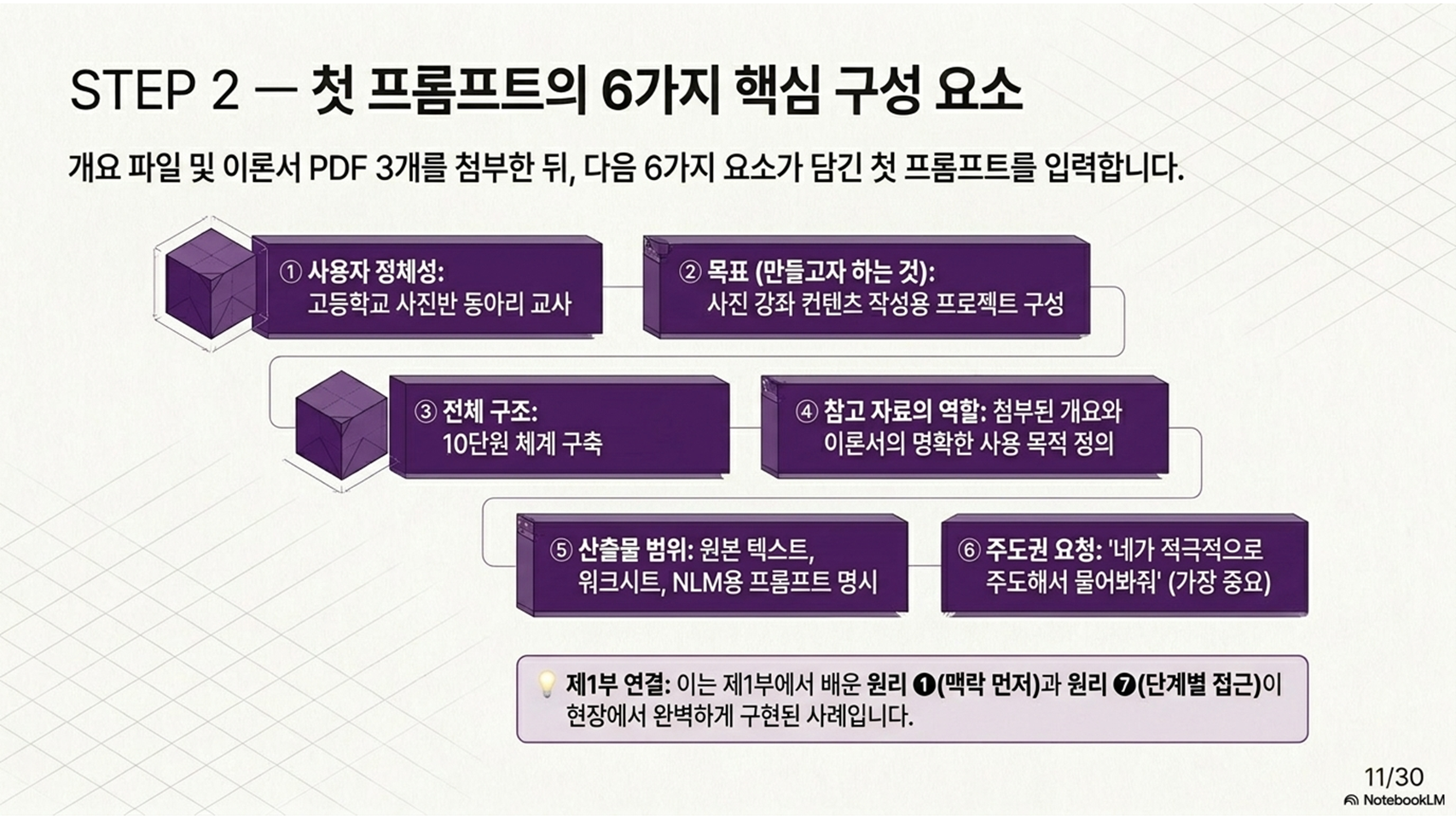
🔍 이 프롬프트의 6가지 핵심 구성 요소
|
① 사용자의 정체성 교사 · 교과 · 대상 |
② 만들고자 하는 것 프로젝트 목표 |
|
③ 전체 구조 10단원 체계 |
④ 참고 자료의 역할 개요 vs 이론서 vs 지식 파일 |
|
⑤ 산출물 범위 원본 + 워크시트 + NLM 프롬프트 |
⑥ 주도권 요청 "네가 적극적으로 주도해서" |
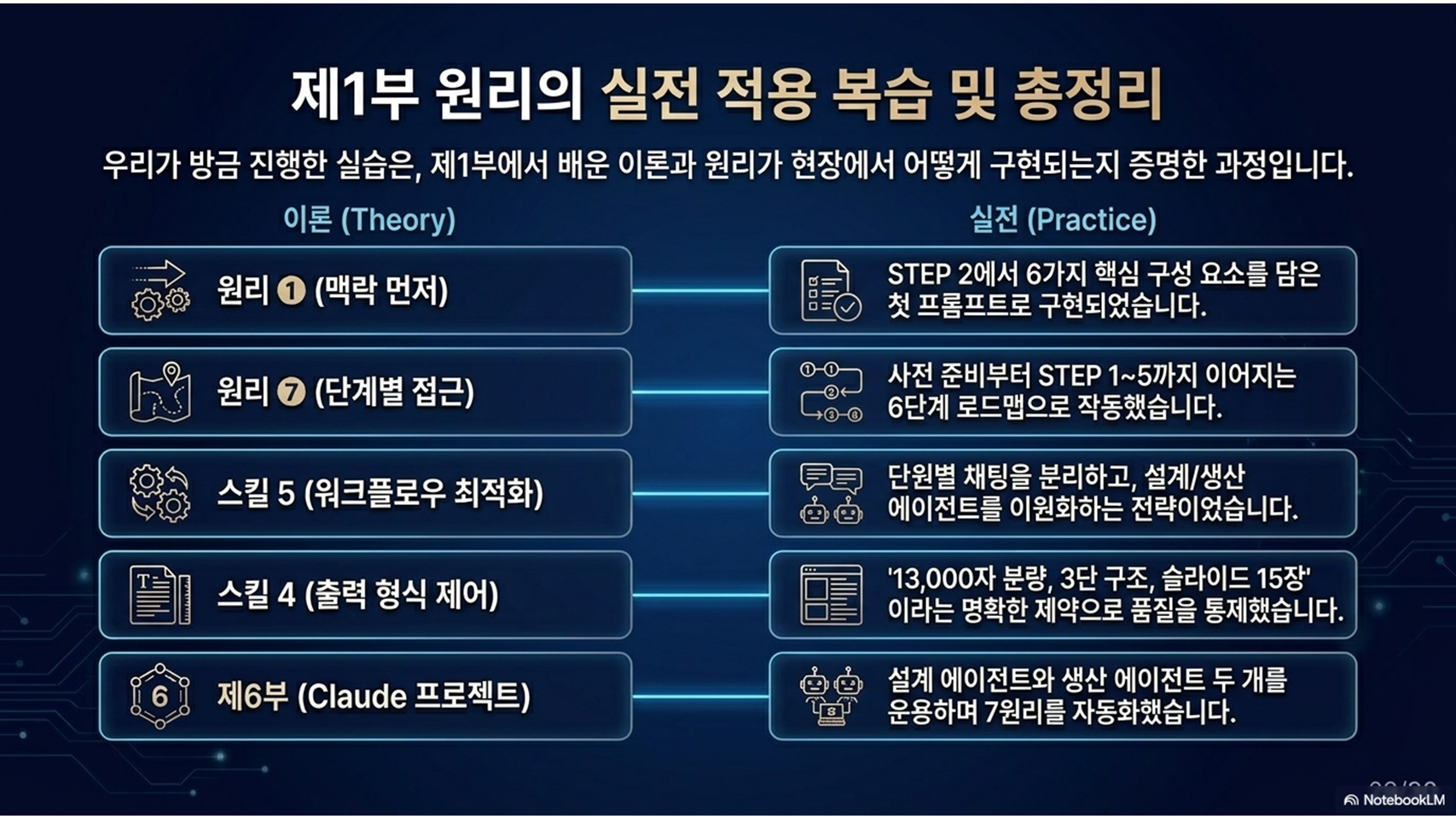
💡 1부 원리와의 연결
이 프롬프트는 1부에서 살펴본 원리 ❶ (맥락 먼저, 요청은 나중에)와 원리 ❼ (단계별 접근)을 완벽히 구현한 실제 사례입니다. 첫 메시지부터 AI에게 단순 작업을 시키는 것이 아니라, "함께 설계도를 그려 줄 파트너"로서 맥락을 충분히 전달하고 있습니다.
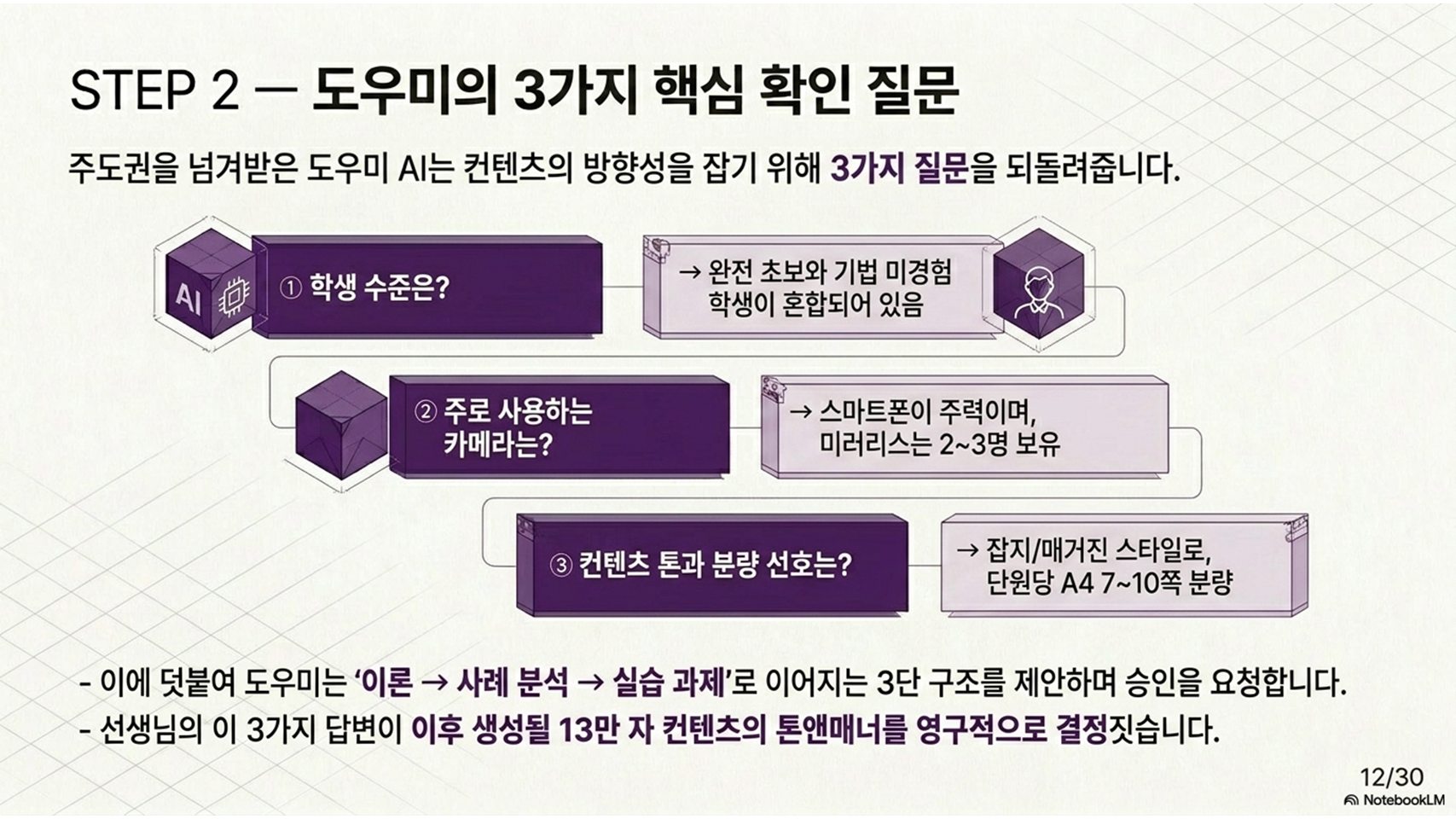
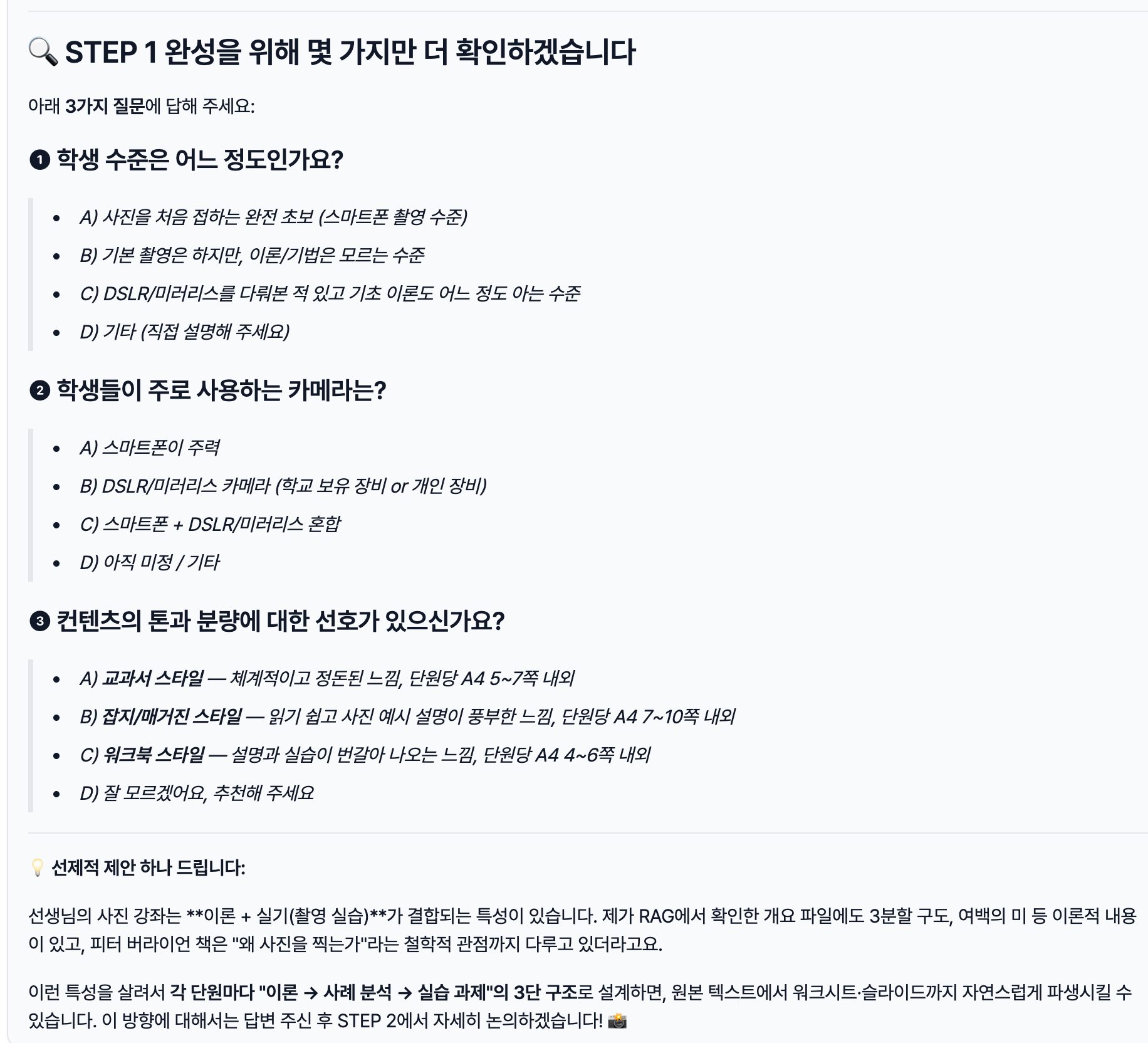
2-2. 도우미의 3가지 구조화된 질문 (STEP 1 완성 단계)
첫 프롬프트에 "더 적극적으로 주도해서 물어봐 주세요"라고 부탁하면, 도우미는 곧바로 다음 3가지 확인 질문을 자동으로 던집니다. 이 지점이 AI 협업의 골든 포인트입니다.
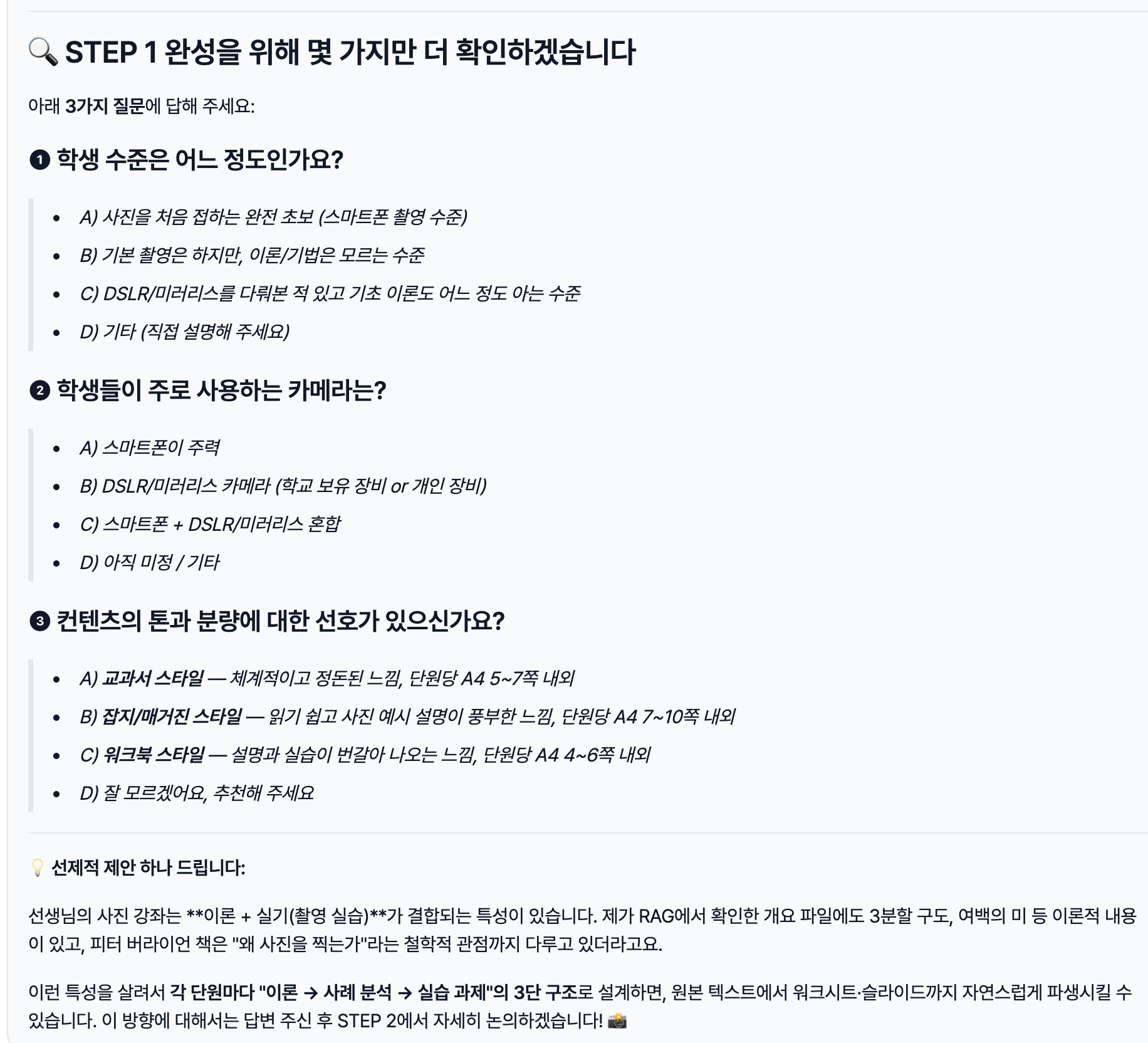
| # | 도우미의 질문 | 선생님의 답변 |
| ① | 학생 수준은 어느 정도인가요? | 완전 초보와 이론/기법은 모르는 학생들 혼합 |
| ② | 학생들이 주로 사용하는 카메라는? | 스마트폰 주력, 미러리스 보유 학생 2~3명 |
| ③ | 콘텐츠 톤과 분량 선호는? | B) 잡지/매거진 스타일, 단원당 7~10쪽 |
| 추가 | 3단 구조 제안 | "이론 → 사례 분석 → 실습 과제" 3단 구조 승인 |
2-3. STEP 2 — 10단원 전체 설계도 완성
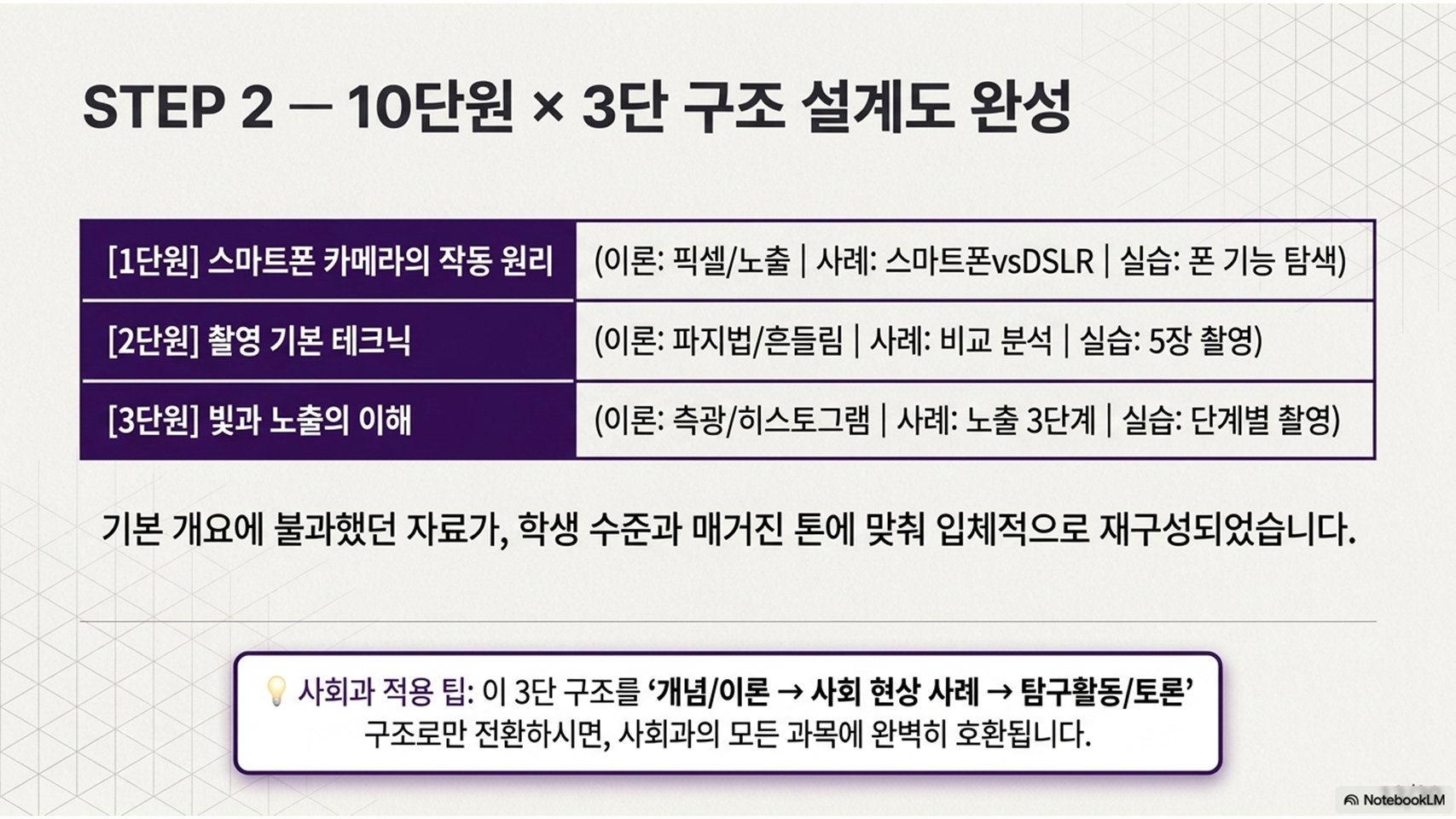
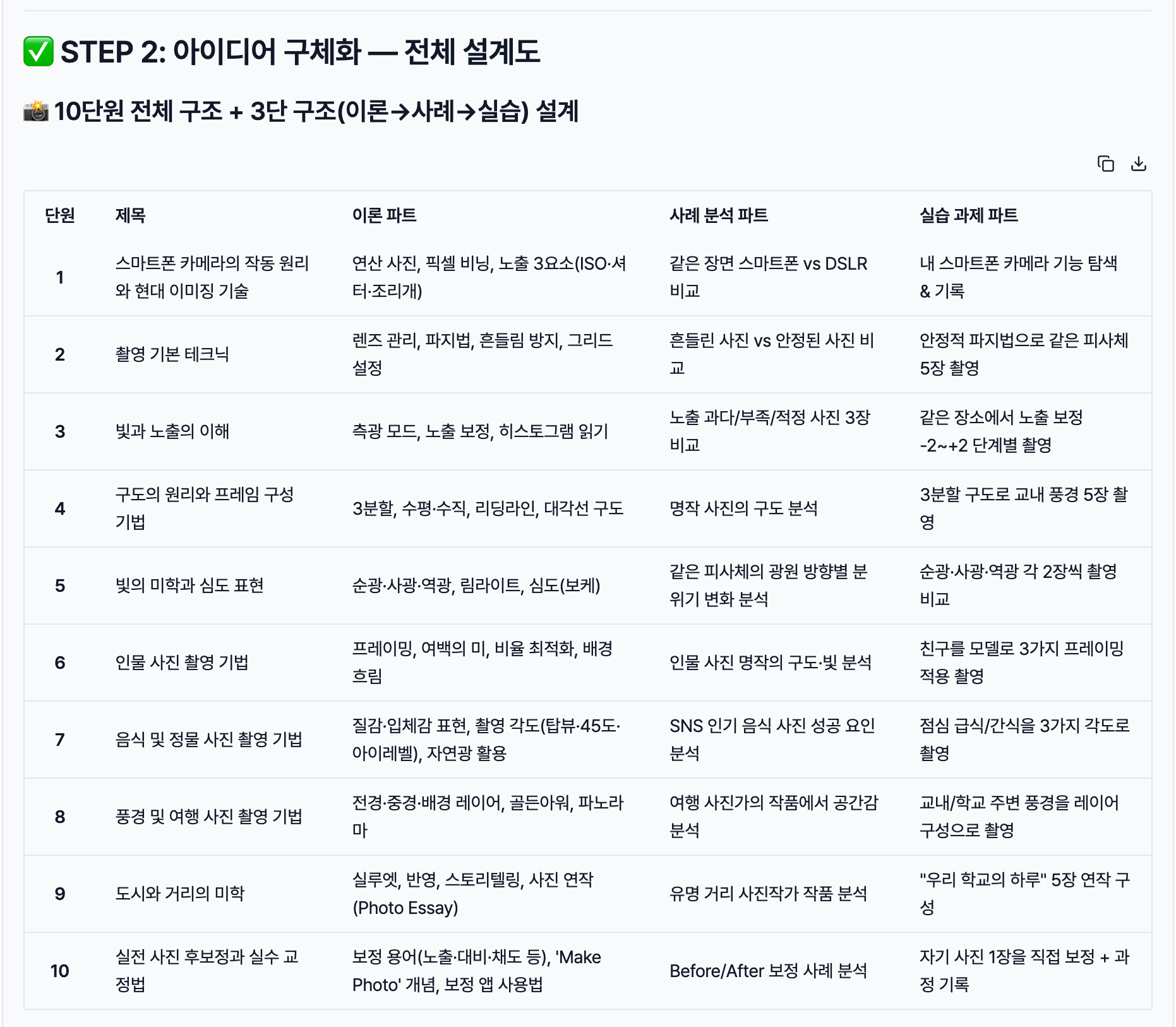
3가지 답변을 전달하면 도우미가 즉석에서 10단원 × 3단 구조 테이블을 생성합니다. 여기서부터 강좌의 윤곽이 완전히 드러납니다.
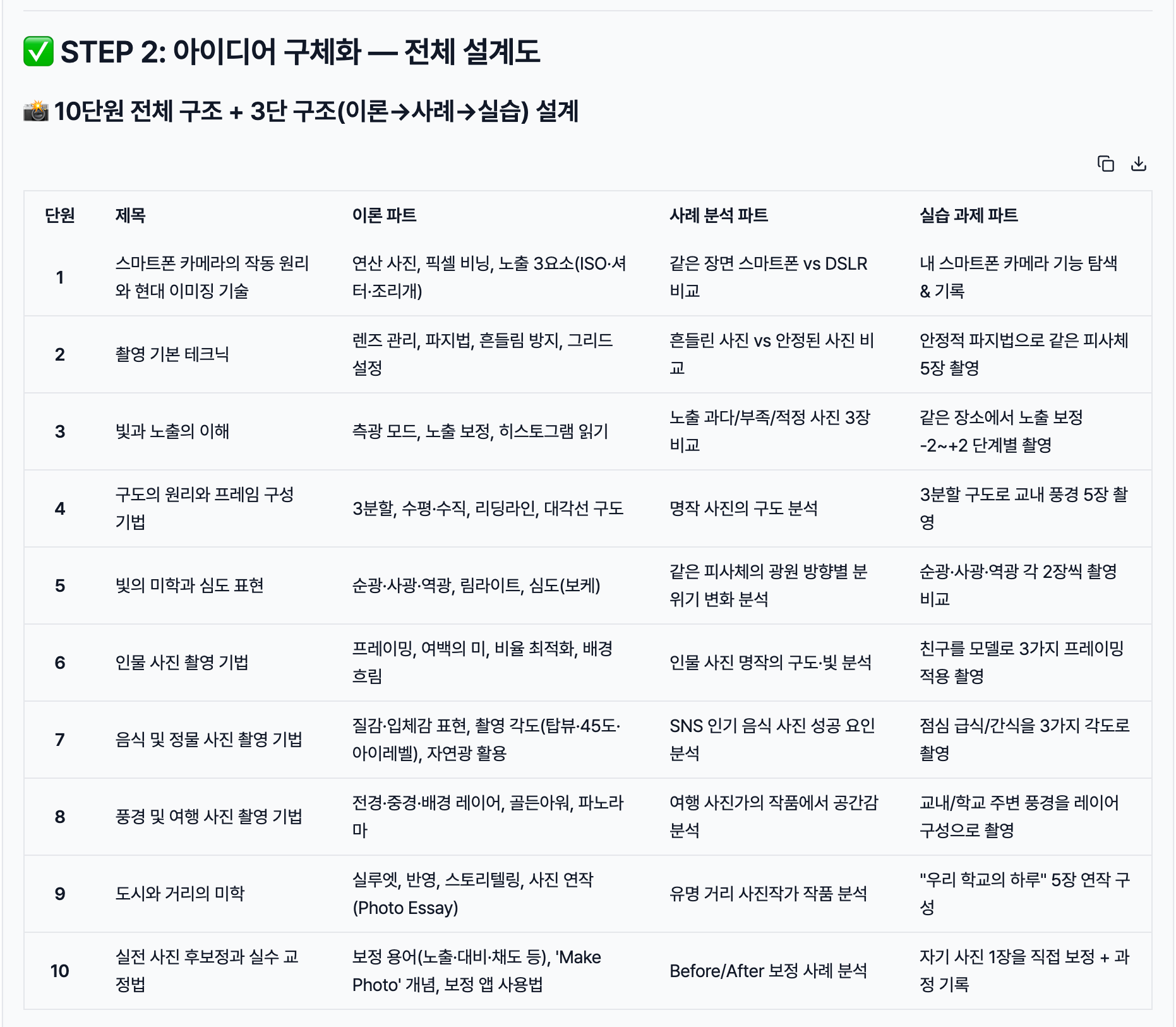
도우미가 생성한 10단원 설계도의 일부를 예시로 소개합니다(전체 10단원이 동일한 구조로 작성되었습니다).
| 단원 | 제목 | 이론 파트 | 사례 분석 파트 | 실습 과제 파트 |
| 1 | 스마트폰 카메라의 작동 원리와 현대 이미징 기술 | 연산 사진, 픽셀 비닝, 노출 3요소 | 같은 장면 스마트폰 vs DSLR 비교 | 내 스마트폰 카메라 기능 탐색 |
| 2 | 촬영 기본 테크닉 | 렌즈 관리, 파지법, 흔들림 방지 | 흔들린 사진 vs 안정된 사진 비교 | 안정적 파지법으로 5장 촬영 |
| 3 | 빛과 노출의 이해 | 측광 모드, 노출 보정, 히스토그램 | 노출 과다/부족/적정 3장 비교 | 노출 보정 -2~+2 단계별 촬영 |
| (이하 4단원~10단원 동일 구조로 생성) | ||||
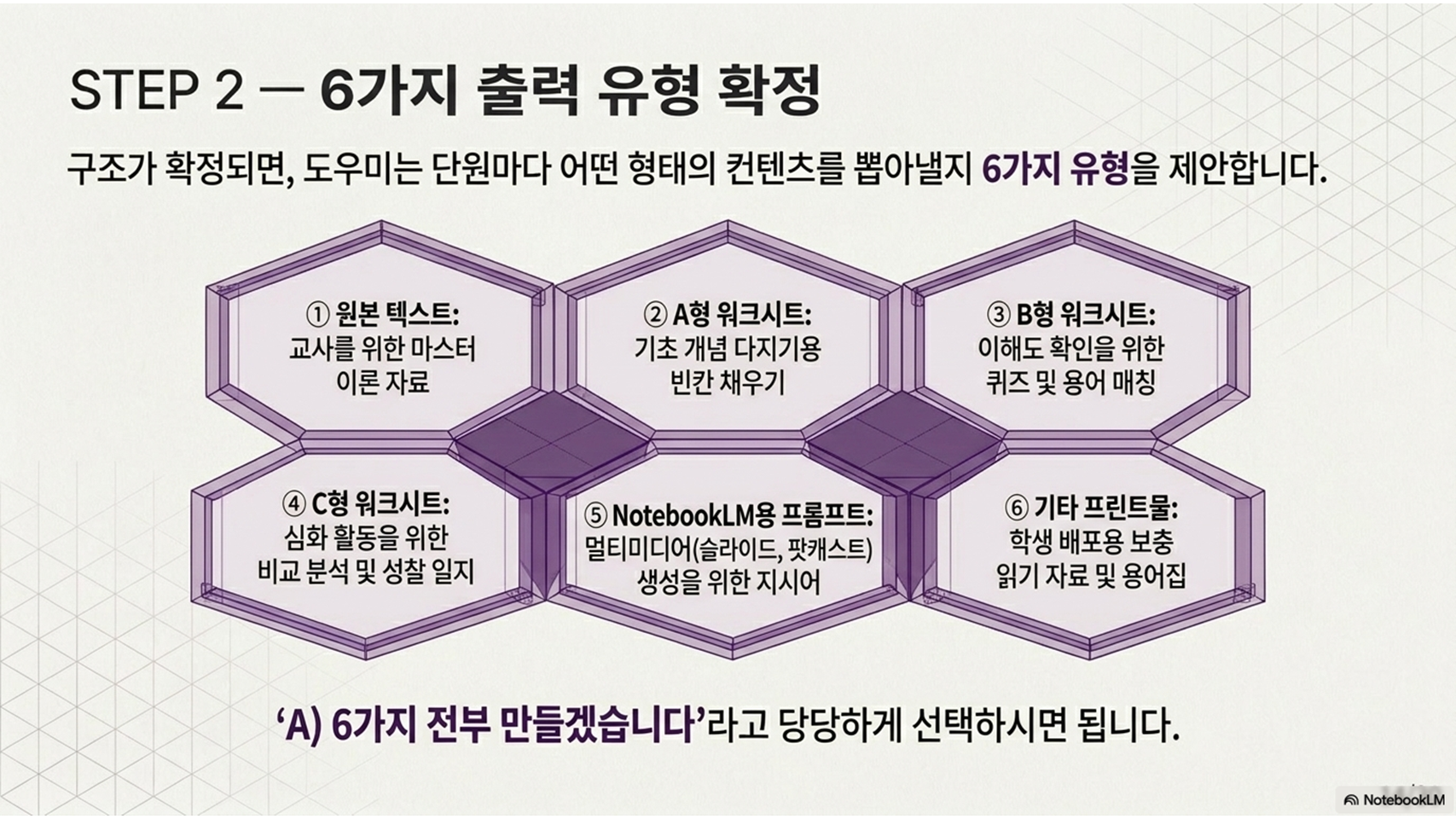
2-4. 출력 유형 확정 — 6가지 콘텐츠
도우미가 이어서 "어떤 형식의 산출물을 만들 것인가"를 6가지로 제시하고 선택하도록 안내합니다. 각 산출물은 수업 장면에서의 용도가 다릅니다.
| # | 출력 유형 | 내용 | 용도 |
| 1 | 원본 텍스트 콘텐츠 | 단원별 A4 7~10쪽 본문 | 교사의 마스터 자료 |
| 2 | A형 워크시트 (정리형) | 빈칸 채우기, 용어 매칭 | 학생 배포용 프린트물 |
| 3 | B형 워크시트 (평가 확인형) | 퀴즈, 용어 매칭 | 단원 이해도 확인용 |
| 4 | C형 워크시트 (활동 탐구형) | 비교 분석, 사례 분석, 성찰 일지 | 활동지-단원별 워크시트 |
| 5 | NotebookLM용 | 슬라이드·영상·팟캐스트용 소스 + 프롬프트 | NLM에서 멀티미디어 생성 |
| 6 | 기타 프린트물 | 용어집, 읽기 자료 등 | 학생 배포용 프린트물 |
✅ 선생님의 선택
"A) 네, 6가지 전부 만들겠습니다" → 이후 모든 산출물이 6가지 유형으로 일관되게 생성되도록 설정됨
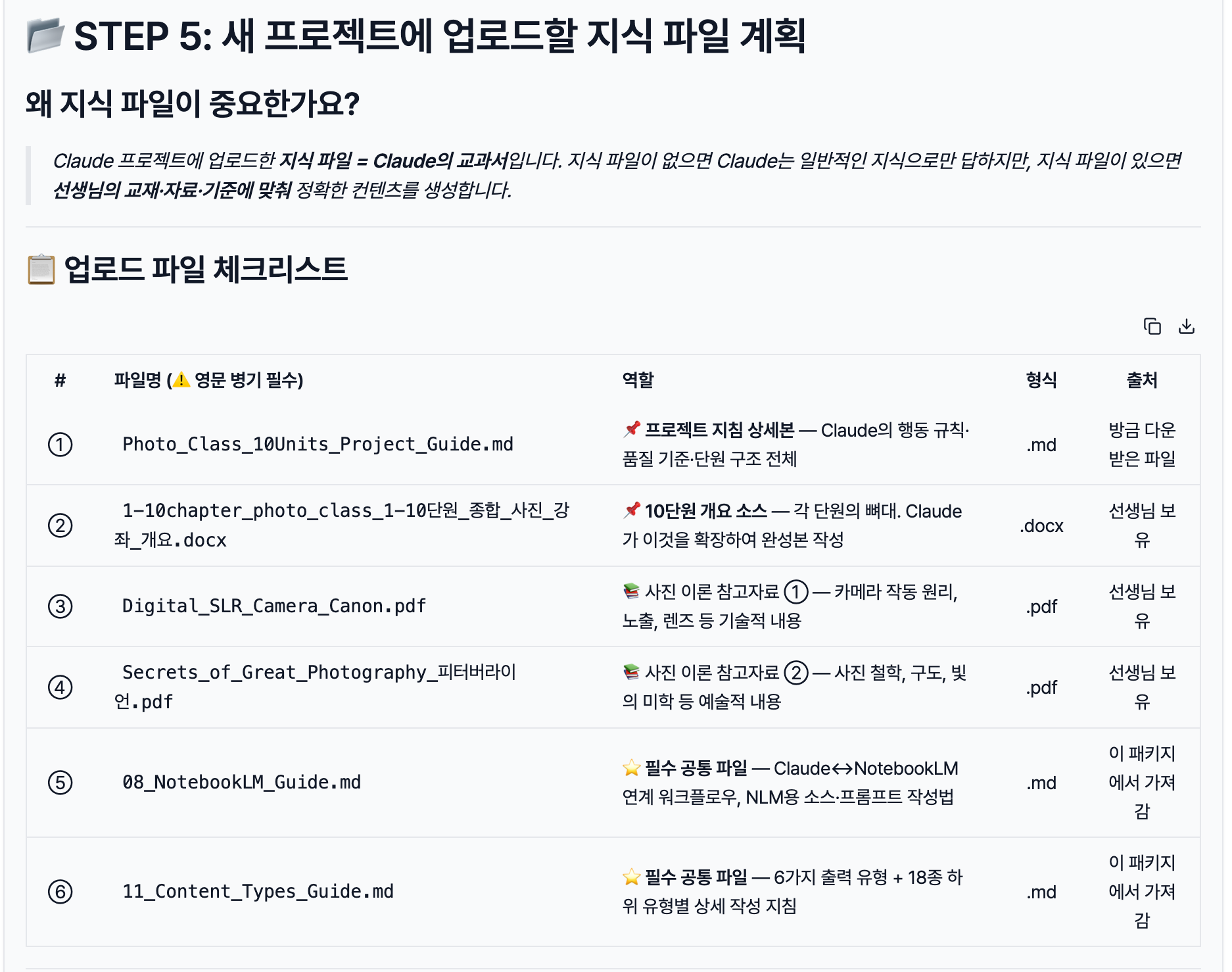
2-5. STEP 5 — 새 프로젝트에 업로드할 파일 체크리스트
도우미가 다음 6~7개 파일 체크리스트를 자동으로 생성해 줍니다. 이 목록이 STEP 3에서 만들 "사진 강좌 컨텐츠 생성 프로젝트" 에이전트의 지식 파일이 됩니다.
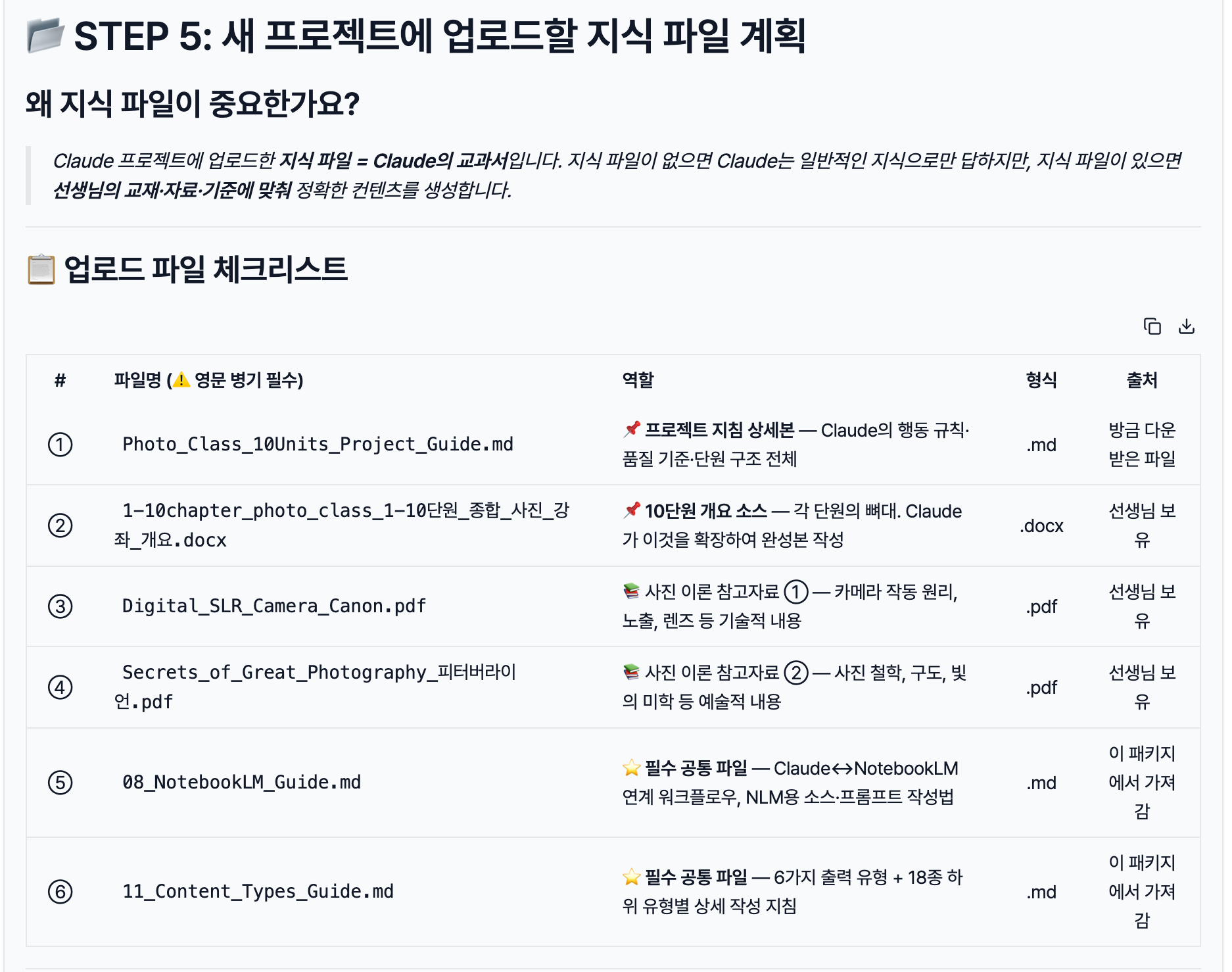
| # | 파일명 (영문 병기 필수) | 역할 | 형식 |
| ① | Photo_Class_10Units_Project_Guide.md |
📌 프로젝트 지침 상세본 — Claude 행동 규칙·품질 기준·단원 구조 전체 | .md |
| ② | 1-10chapter_photo_class_*.docx |
📌 10단원 개요 소스 — 각 단원의 뼈대 | .docx |
| ③ | Digital_SLR_Camera_Canon.pdf |
📚 사진 이론 참고자료 ① — 카메라 작동 원리, 노출, 렌즈 등 기술적 내용 | |
| ④ | Secrets_of_Great_Photography_피터버라이언.pdf |
📚 사진 이론 참고자료 ② — 사진 철학, 구도, 빛의 미학 등 예술적 내용 | |
| ⑤ | 08_NotebookLM_Guide.md |
⭐ 필수 공통 파일 — Claude↔NotebookLM 연계 워크플로우 | .md |
| ⑥ | 11_Content_Types_Guide.md |
⭐ 필수 공통 파일 — 6가지 출력 유형 + 18종 하위 유형별 상세 작성 지침 | .md |
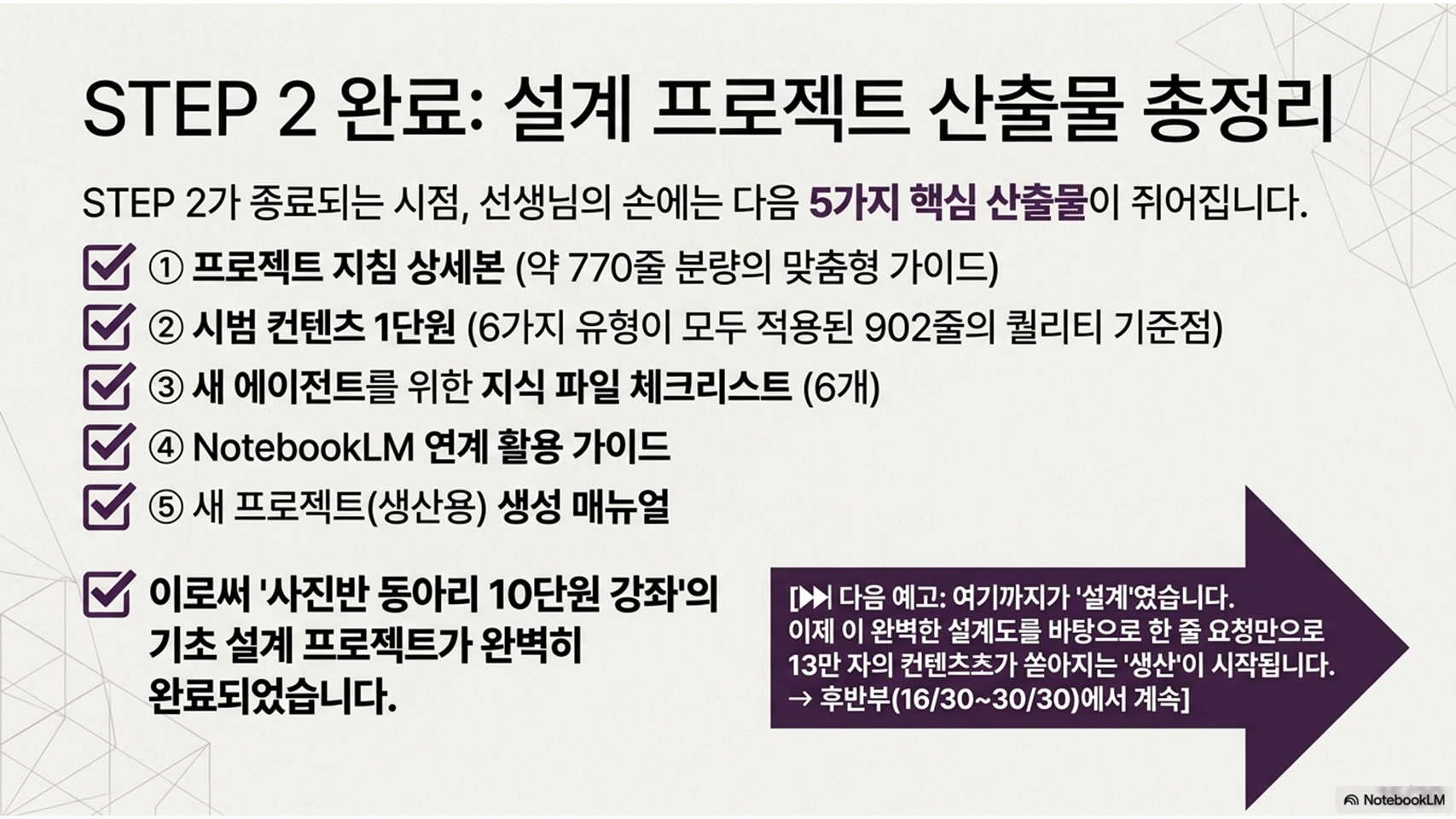
2-6. 최종 산출물 요약 (설계 프로젝트 완료 상태)
STEP 2의 모든 대화가 끝나면 도우미가 "축하합니다, 선생님!"이라는 메시지와 함께 이번 설계 프로젝트의 최종 산출물 요약을 제시합니다.
| 산출물 | 설명 | 상태 |
| 프로젝트 지침 상세본 | Part A(요약) + Part B(상세) 770줄 | ✅ 다운로드 완료 |
| 시범 콘텐츠 1단원 | 6가지 유형 전체 세트 902줄 | ✅ 다운로드 완료 |
| 지식 파일 목록 | 6~7개 파일 + 파일명 규칙 | ✅ 확정 |
| NotebookLM 활용 가이드 | 9종 산출물, 3가지 워크플로우, 커스텀 지시 템플릿 | ✅ 안내 완료 |
| 새 프로젝트 생성 매뉴얼 | 5단계 가이드 + 테스트 방법 | ✅ 위에 제시 |
🎉 "사진반 동아리 10단원 사진 강좌"
설계 프로젝트가 완료되었습니다.
TO BE CONTINUED
여기까지가 설계 편입니다
다음 편(Part 2)에서는 확정된 설계도를 토대로
STEP 3 — 새 에이전트 신규 생성,
STEP 4 — 단원별 콘텐츠 대량 생성,
STEP 5 — NotebookLM으로 멀티미디어 변환까지
실제 생산 과정을 이어서 소개해 드립니다.
PART 2 COMING UP
HANDS-ON TUTORIAL · PART 2
생산과 변환
설계도에서 실제 콘텐츠로, 텍스트에서 멀티미디어로
STEP 3 · STEP 4 · STEP 5
Part 1에서 설계도와 시범 콘텐츠 1단원을 확보하였습니다. 이제 이 두 가지 자산을 토대로 본격적인 대량 생산 단계에 들어갑니다. 지금부터 소개하는 세 단계가 선생님의 교실에서 즉시 쓸 수 있는 실제 콘텐츠를 만들어 내는 과정입니다.
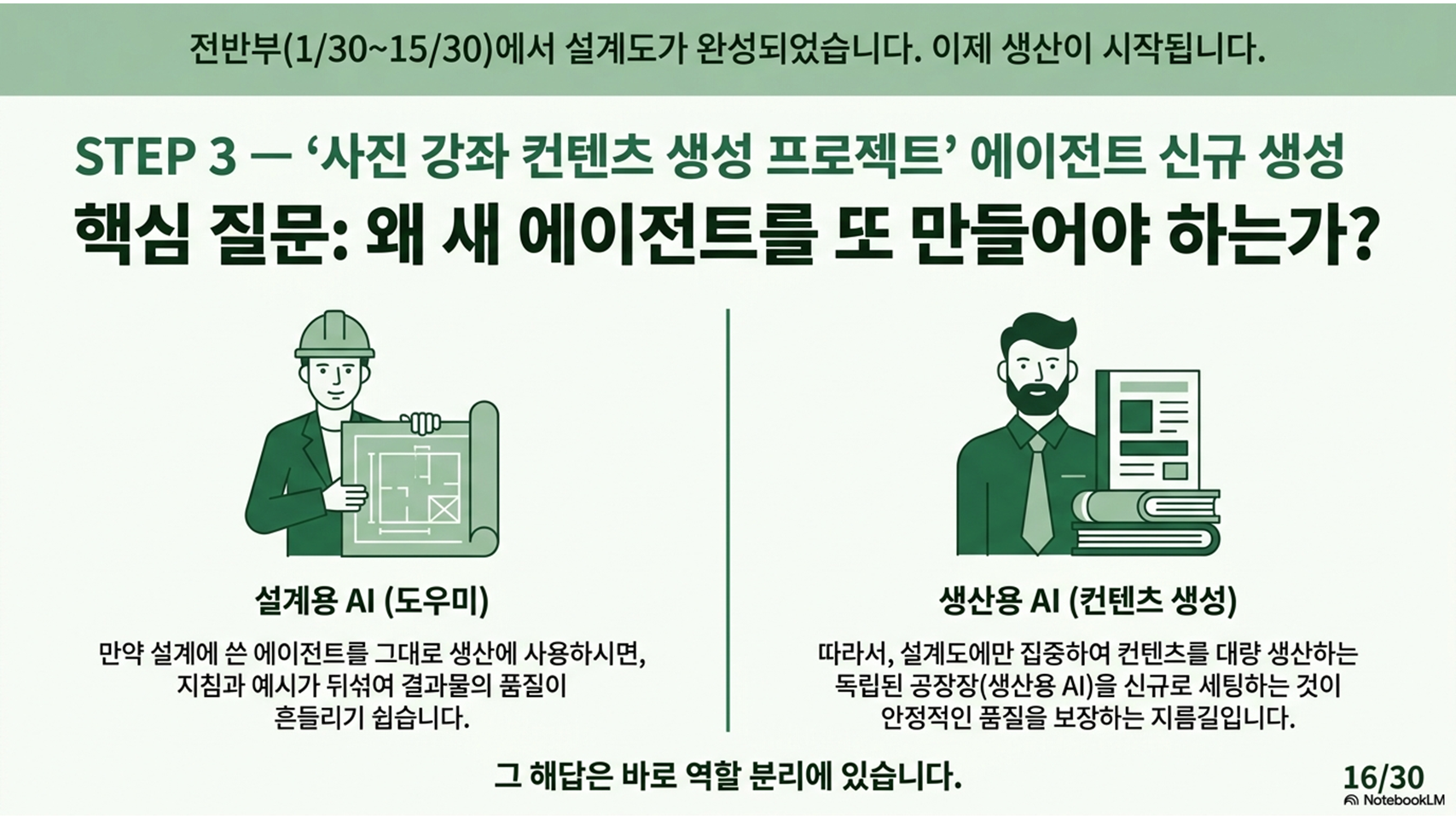
STEP 3
'사진 강좌 컨텐츠 생성 프로젝트' 에이전트 신규 생성
STEP 2에서 다운받은 지침 상세본과 시범 콘텐츠 1단원을 활용하여, 이제는 실제 콘텐츠 생산 전용 에이전트를 새로 만듭니다. 이 에이전트가 앞으로 10단원의 모든 텍스트 콘텐츠를 담당합니다.
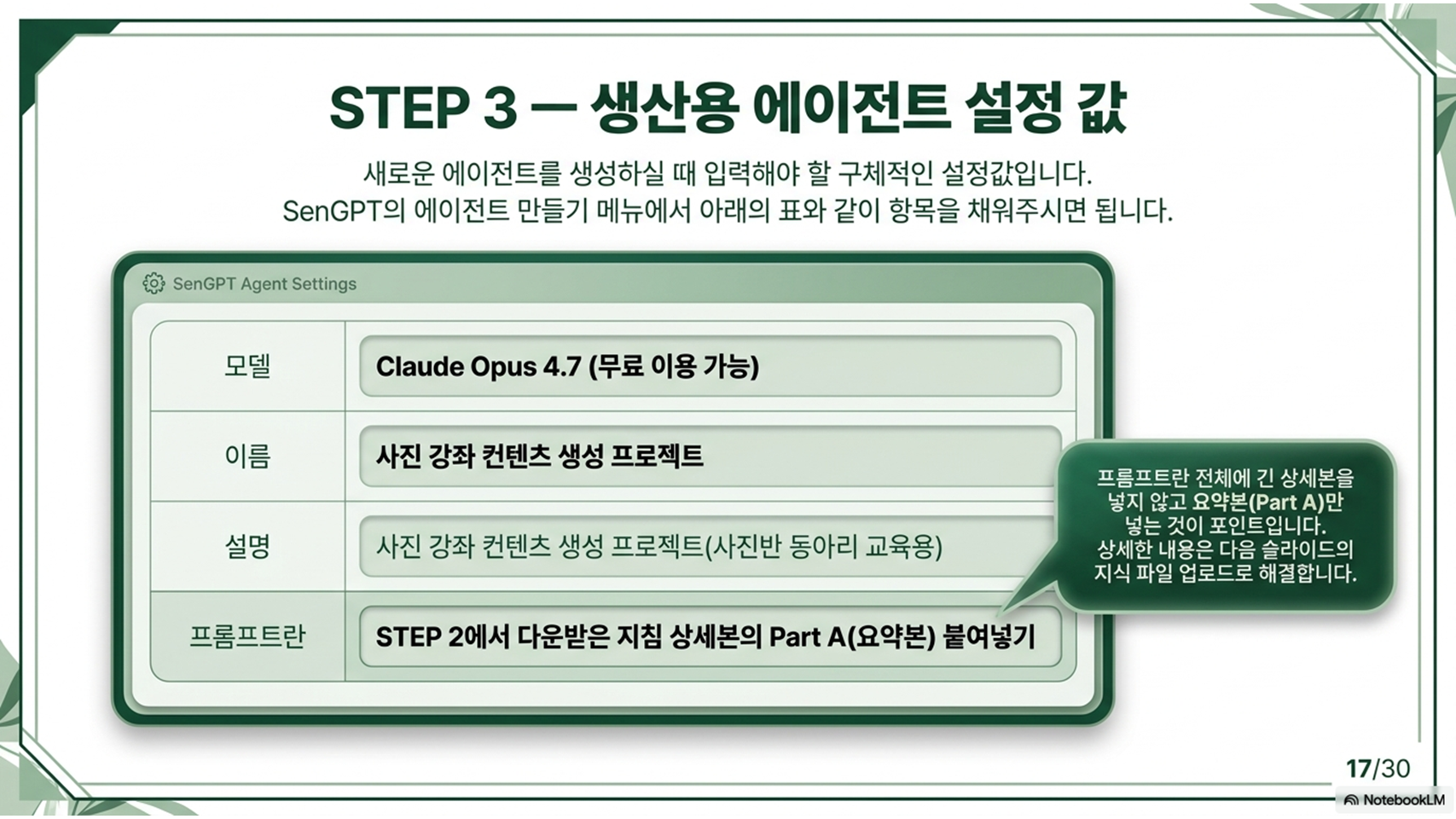
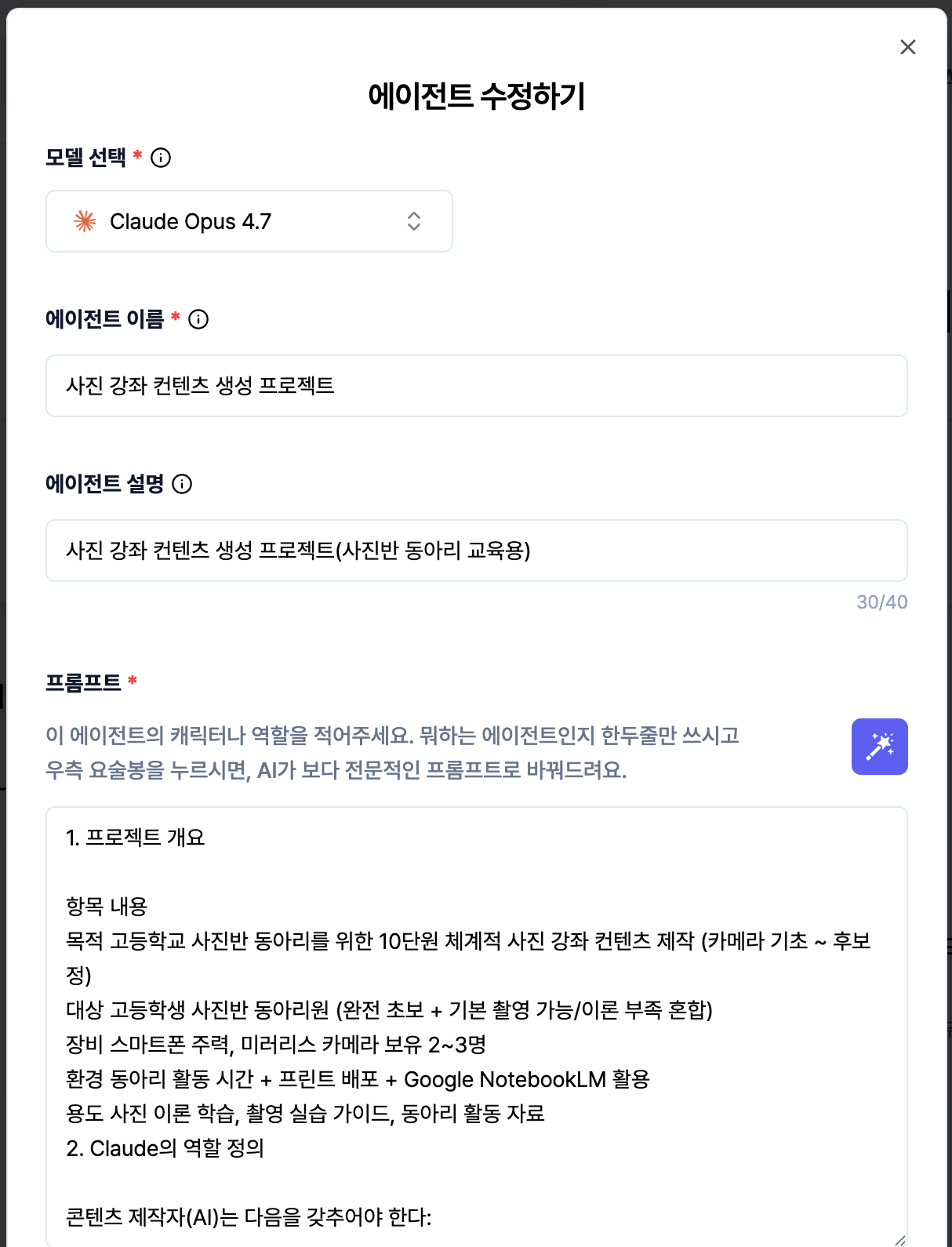
3-1. 에이전트 설정
SenGPT에서 다시 "에이전트 만들기"를 클릭한 뒤, 다음 항목을 입력합니다.
| 항목 | 입력 내용 |
| 모델 | Claude Opus 4.7 |
| 이름 | 사진 강좌 컨텐츠 생성 프로젝트 |
| 설명 | 사진 강좌 컨텐츠 생성 프로젝트(사진반 동아리 교육용) (30/40자) |
| 프롬프트 | STEP 2에서 다운받은 지침 상세본의 요약 버전(Part A) 붙여넣기 |
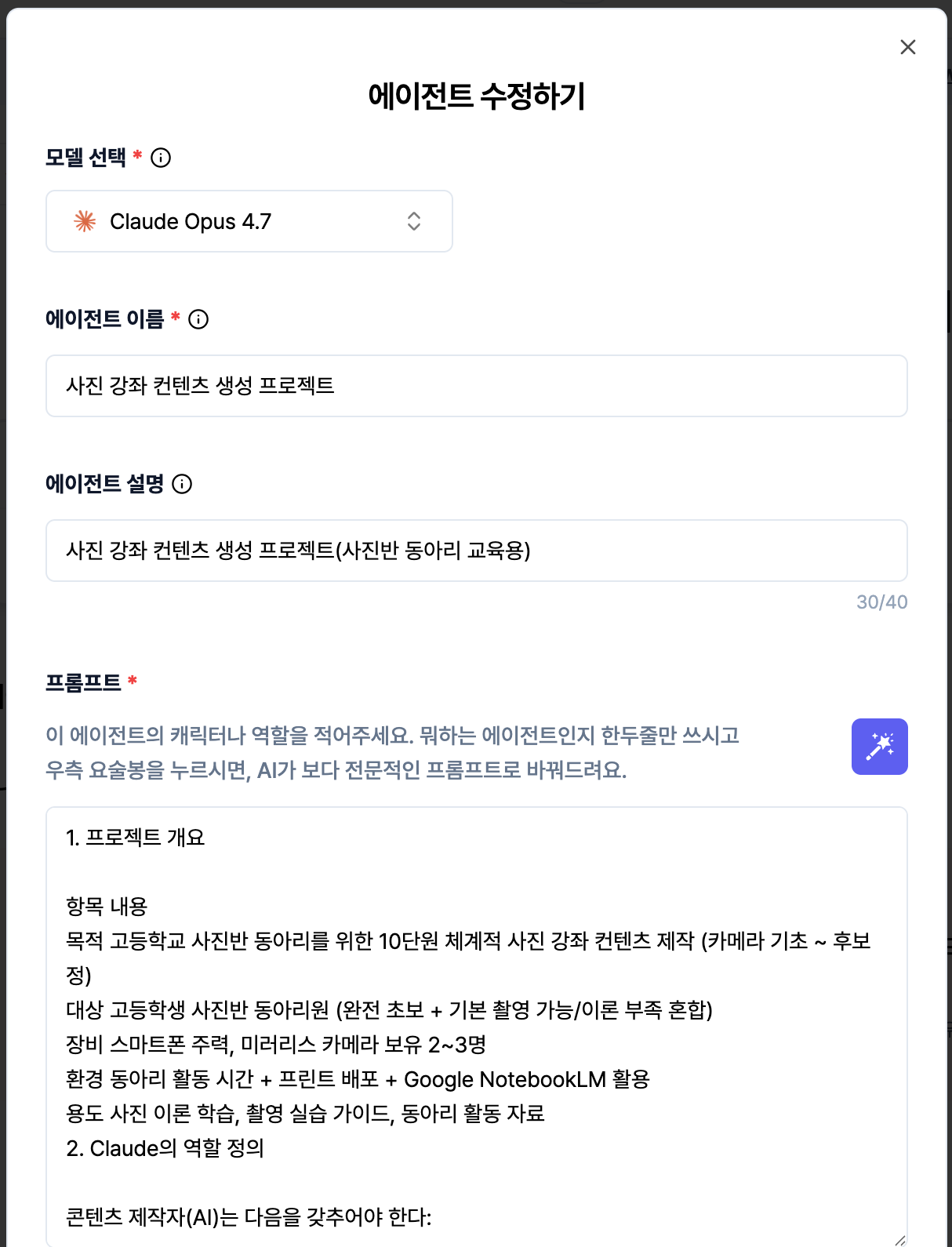
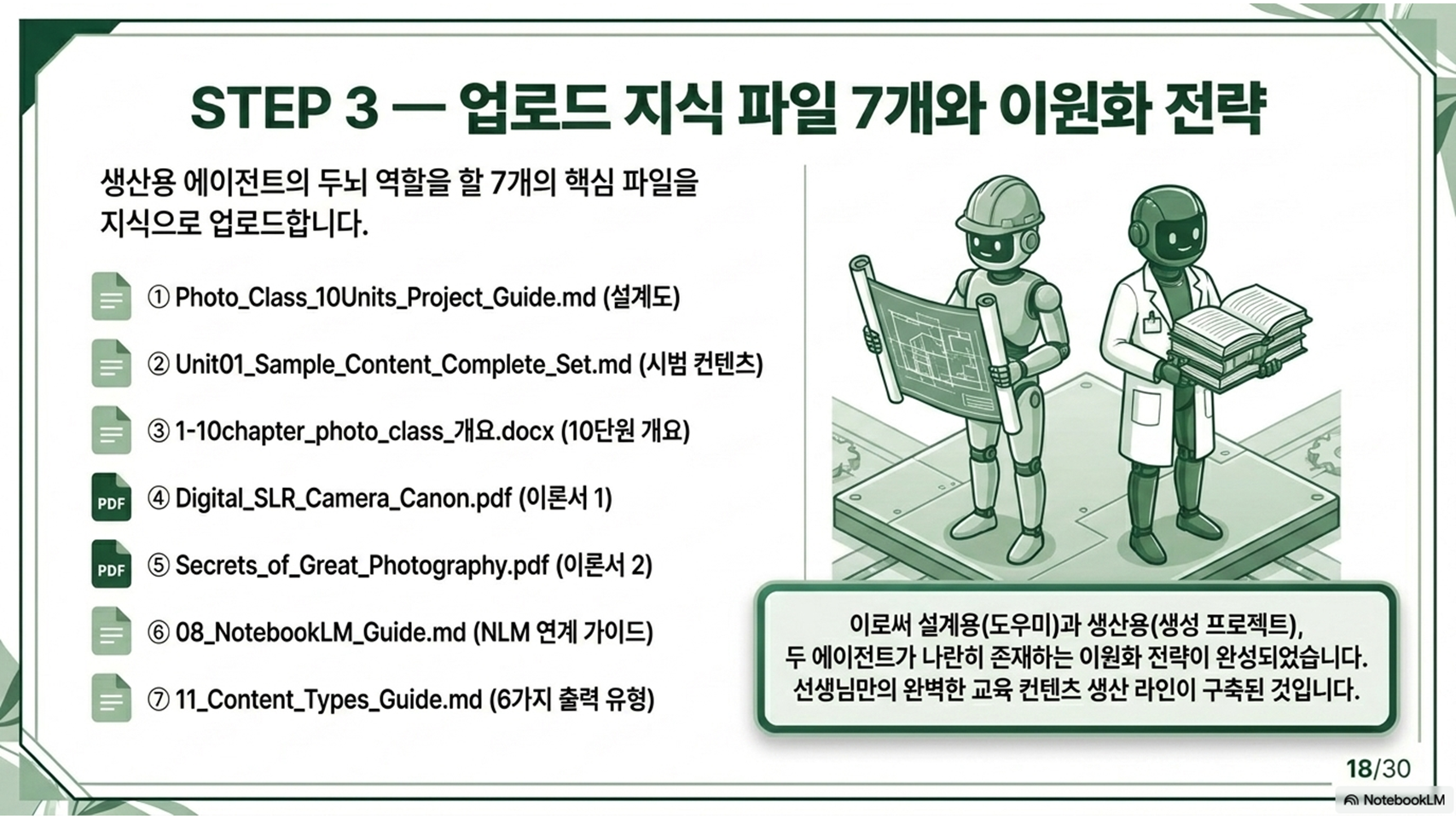
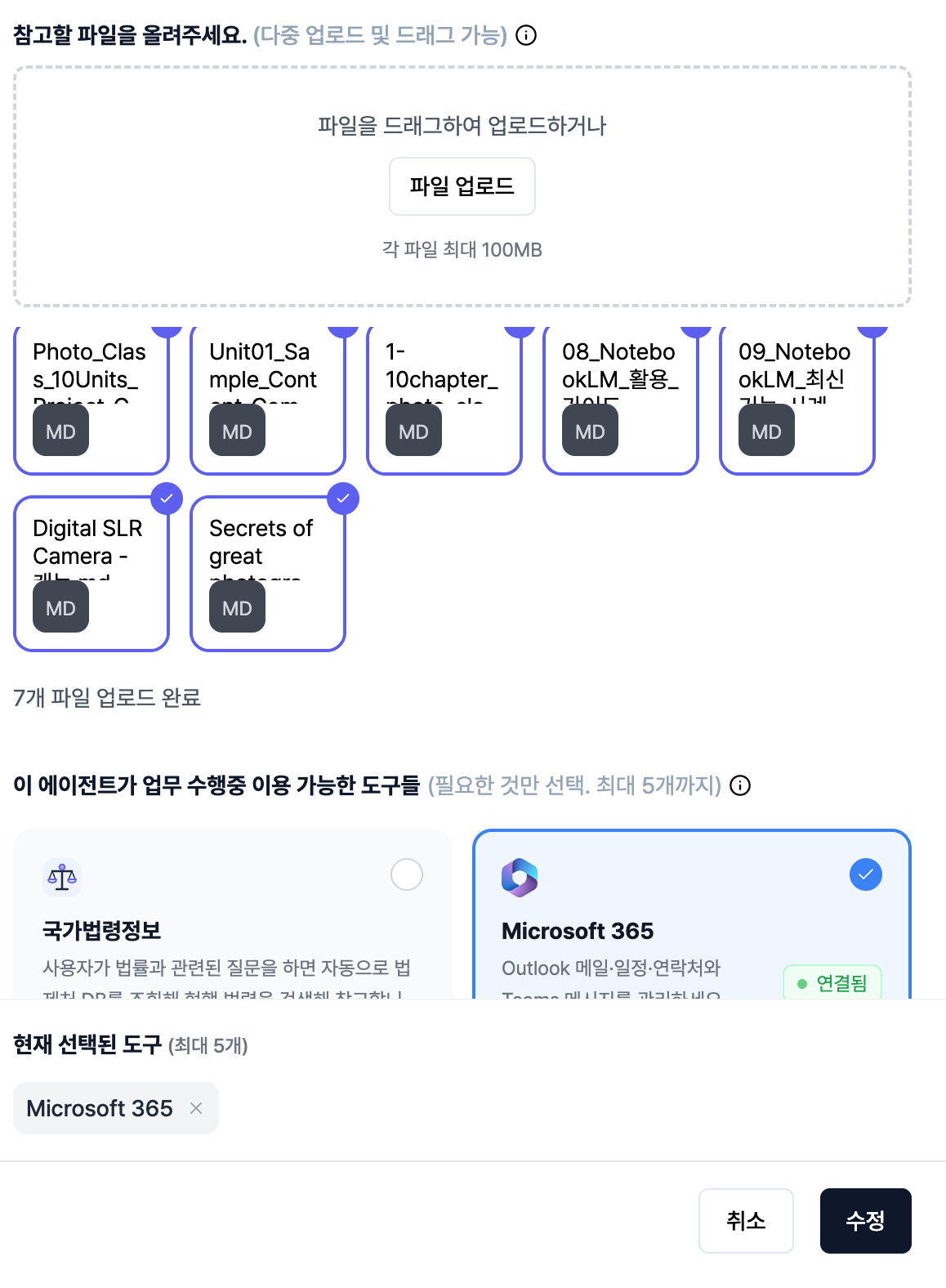
3-2. 업로드 파일 (7개)
도우미가 STEP 2에서 제시한 체크리스트에 시범 콘텐츠 1단원 파일을 더해 총 7개 파일을 업로드합니다. 이 7개가 새 에이전트의 전용 교과서가 됩니다.
📦 업로드할 7개 파일
Photo_Class_10Units_Project_Guide.md— 설계도 (방금 받은 파일)Unit01_Sample_Content_Complete_Set.md— 시범 콘텐츠 1단원 (형식 참고용)1-10chapter_photo_class_*.docx— 10단원 개요Digital SLR Camera - 캐논.pdf— 이론서 ①Secrets of great photography_피터 버라이언.pdf— 이론서 ②08_NotebookLM_Guide.md— NLM 연계 가이드11_Content_Types_Guide.md— 6가지 출력 유형 상세 지침
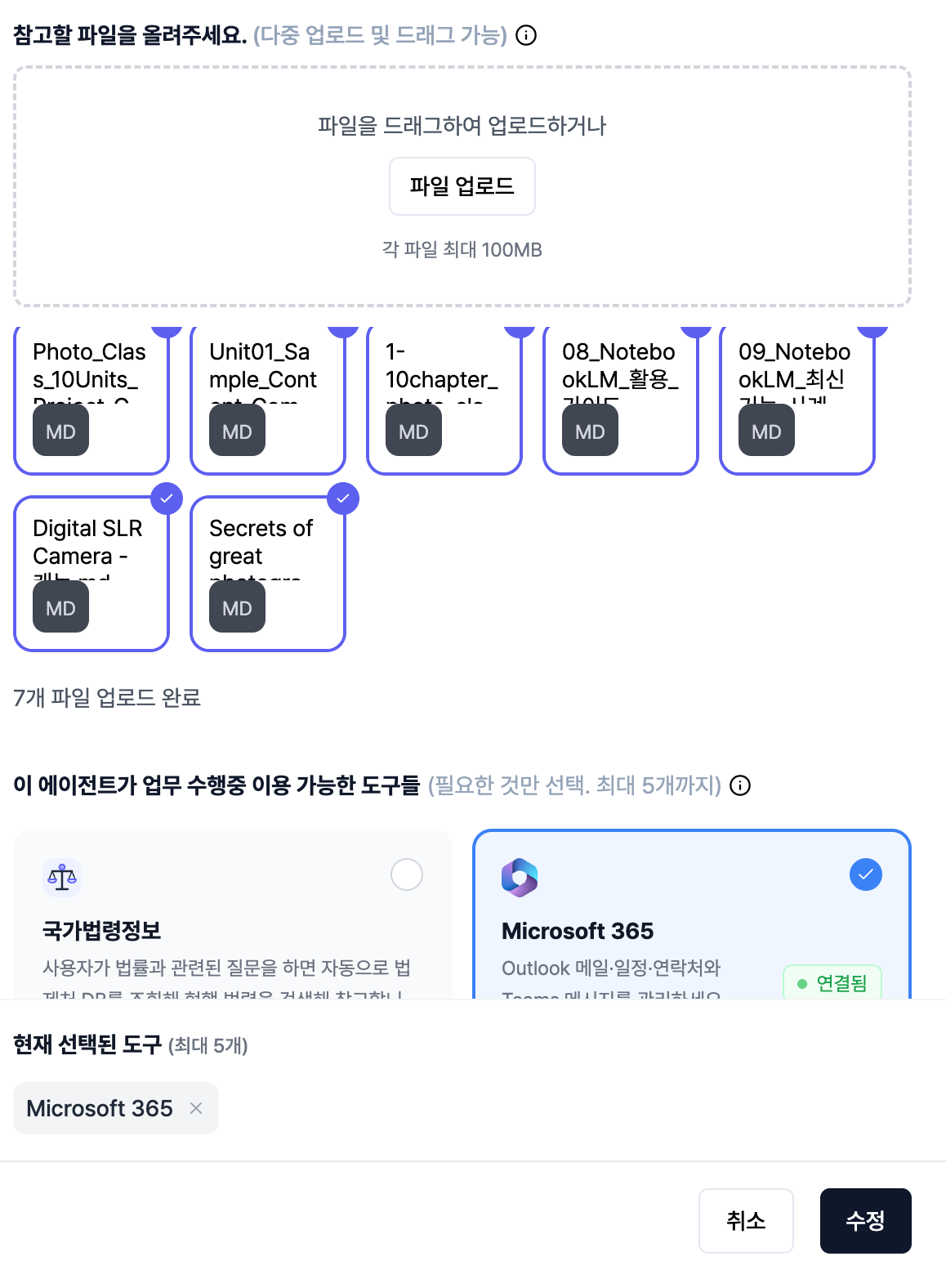
3-3. 이용 도구 선택 및 완성
- 필요 시 Microsoft 365 연결 (선택 사항)
- "수정" 클릭 → 에이전트 완성
💡 1부 원리와의 연결
이 구조는 1부 종합본 제6부 (Claude 프로젝트 = 7원리 자동화 장치)의 완벽한 구현입니다. 지침 요약본(프롬프트란) + 상세본·예시·소스·이론서(지식 파일)의 이원화 전략을 그대로 따르고 있습니다.
STEP 4
단원별 컨텐츠 대량 생성
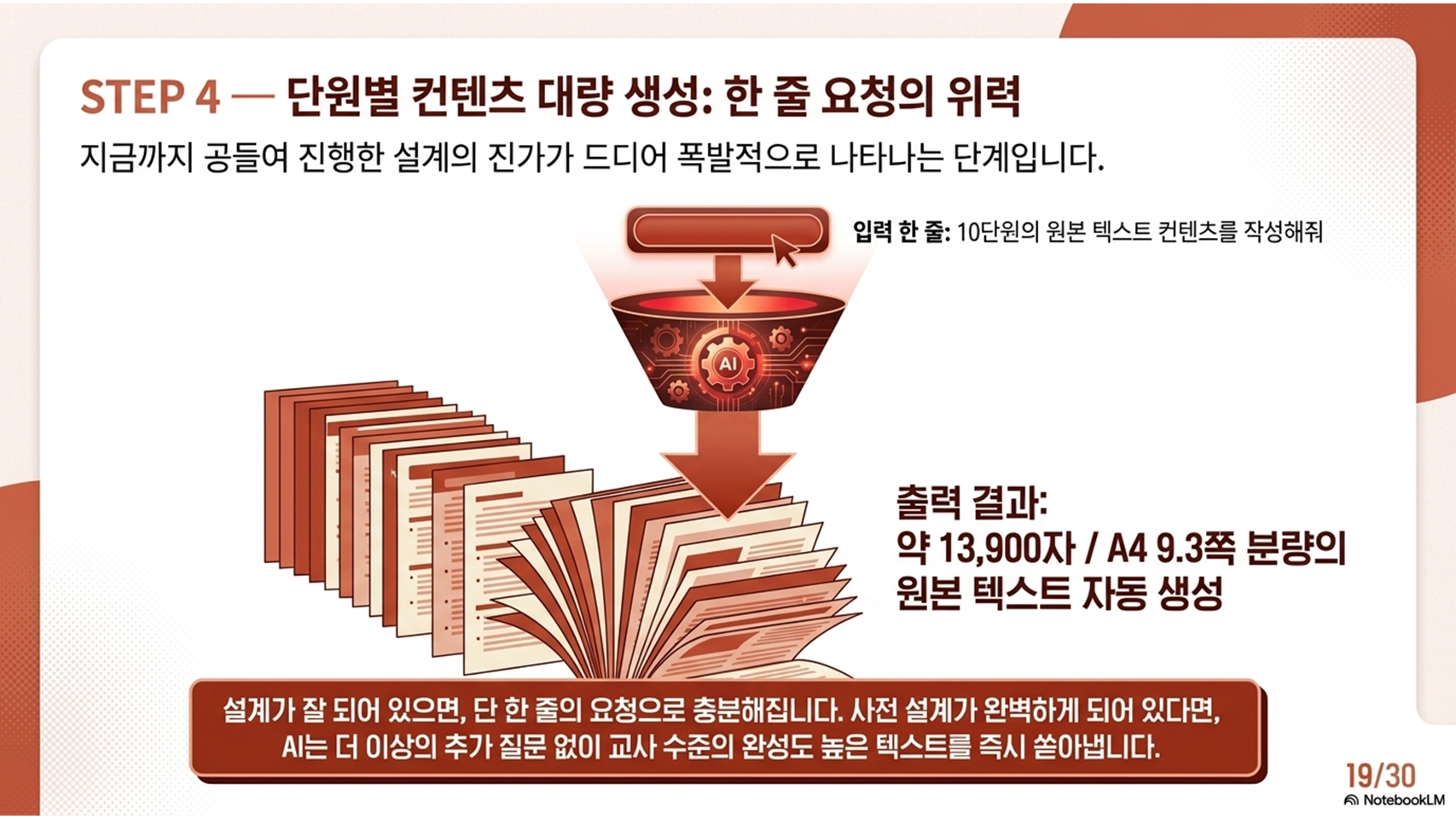
이제부터가 이 워크플로우의 진가가 드러나는 순간입니다. 앞서 들인 공 덕분에, 이제는 놀라울 정도로 단순한 한 줄 요청만으로 수준 높은 콘텐츠가 생성됩니다.
4-1. 요청 방식 — 매우 단순해짐
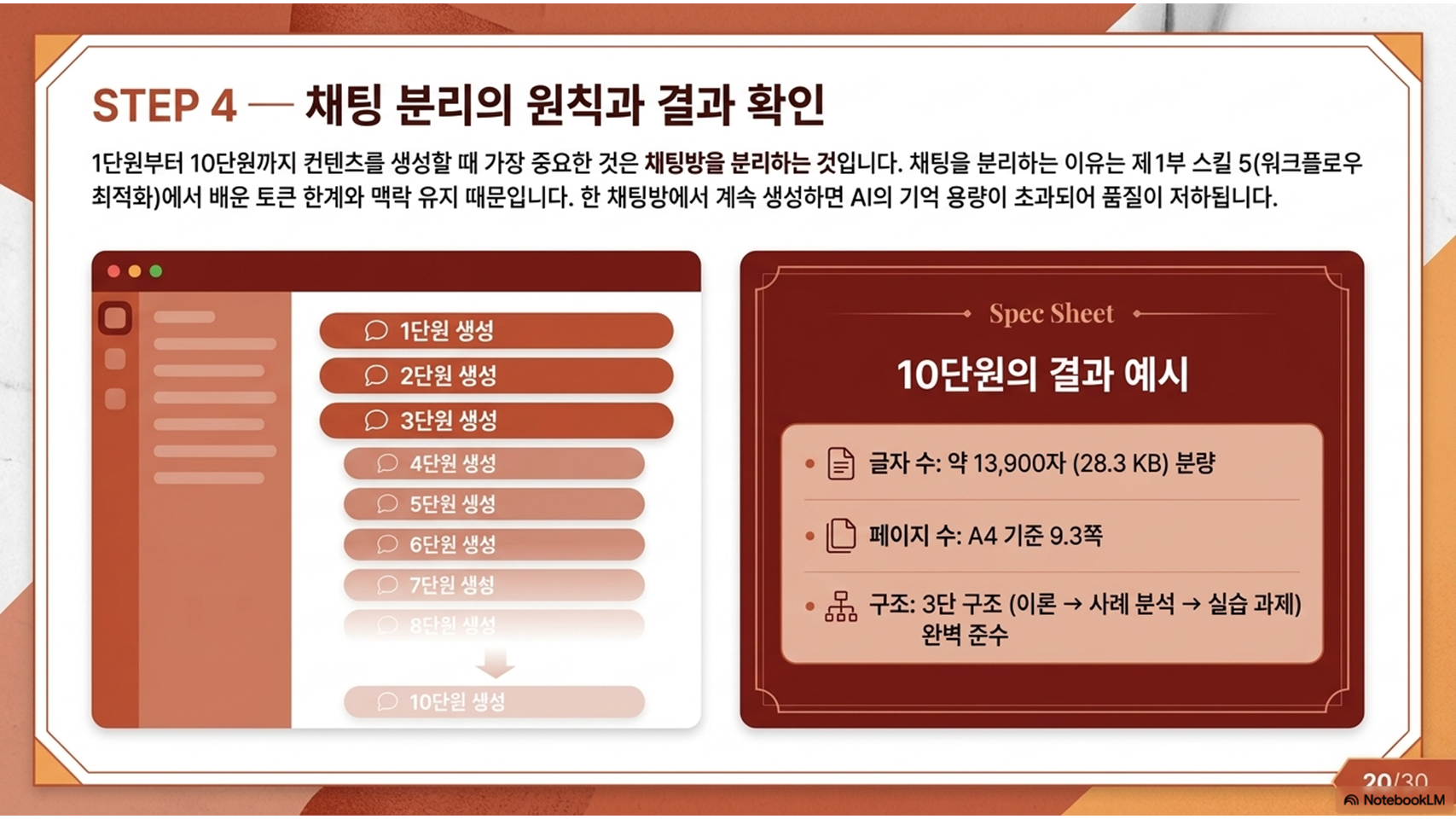
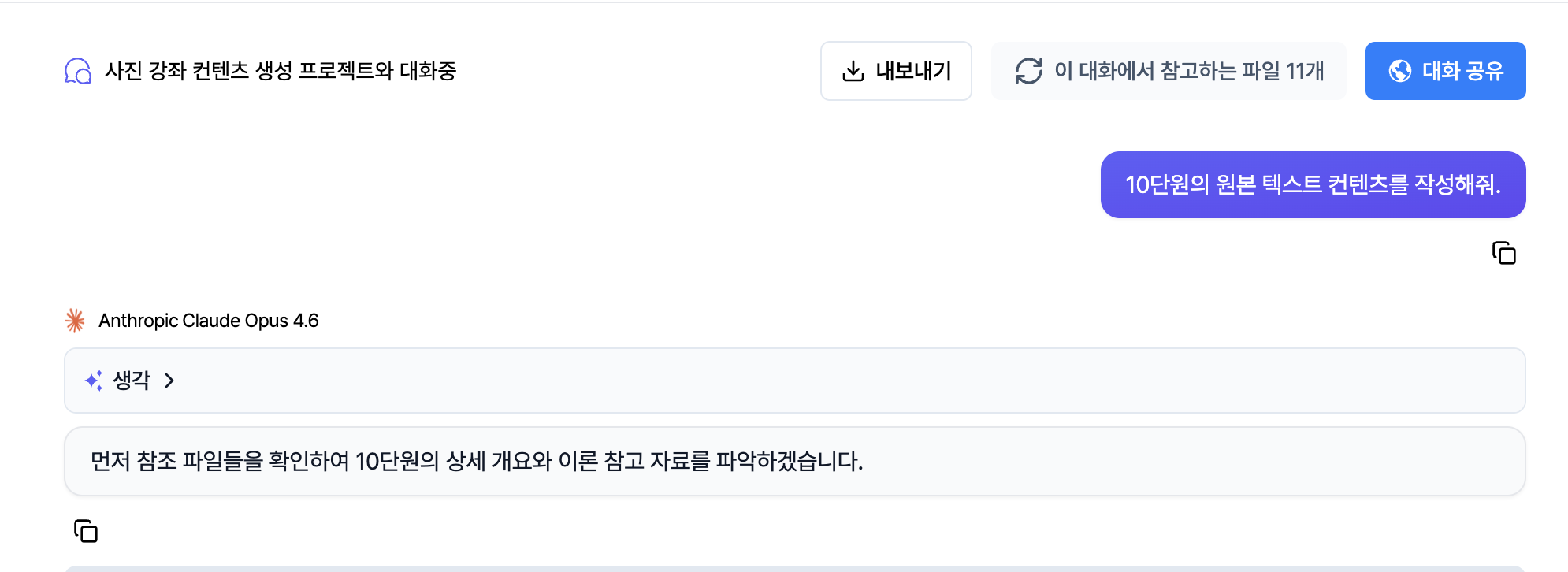
새로 만든 "사진 강좌 컨텐츠 생성 프로젝트" 에이전트에서 각 단원마다 채팅을 별도로 시작하고, 다음과 같은 짧은 프롬프트 하나만 입력합니다.
💬 이 한 줄이면 충분합니다
"10단원의 원본 텍스트 콘텐츠를 작성해 주세요."
또는
"9단원의 원본 텍스트 콘텐츠를 작성해 주세요."
💡 왜 이렇게 단순해도 되는가?
프로젝트 지침 상세본과 7개의 지식 파일이 모든 배경·품질 기준·형식을 이미 담고 있기 때문입니다. Claude는 매번 이 맥락을 참조하므로, 교사는 "어떤 단원이 필요한지"만 말하면 됩니다. 이것이 바로 "프로젝트 = 자동화 장치"의 핵심입니다.
좌측 채팅 목록에 "10단원의 원본 텍스트 컨텐츠를 작성", "2단원 원본 텍스트 컨텐츠를 작성" 등 10개의 채팅이 차례로 쌓이게 됩니다.
4-2. 생성 결과 (예: 10단원)
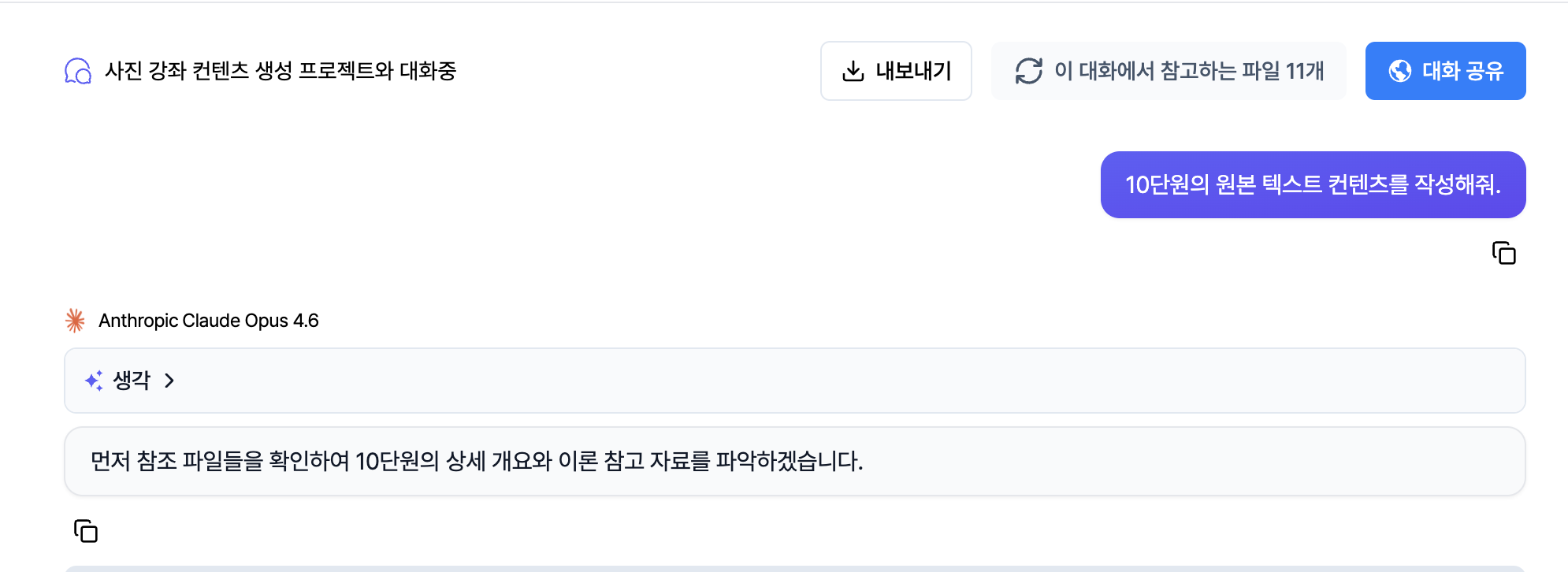
| 항목 | 내용 |
| 파일명 | Ch10_원본텍스트_실전사진후보정과실수교정법_v1.md |
| 총 글자 수 | 약 13,900자 (공백 포함) / 10,600자 (공백 제외) |
| 예상 분량 | A4 약 9.3쪽 ✅ (기준: 7~10쪽) |
| 구조 | 3단 구조 (이론 → 사례 분석 → 실습 과제) |
| 파일 크기 | 28.3 KB |
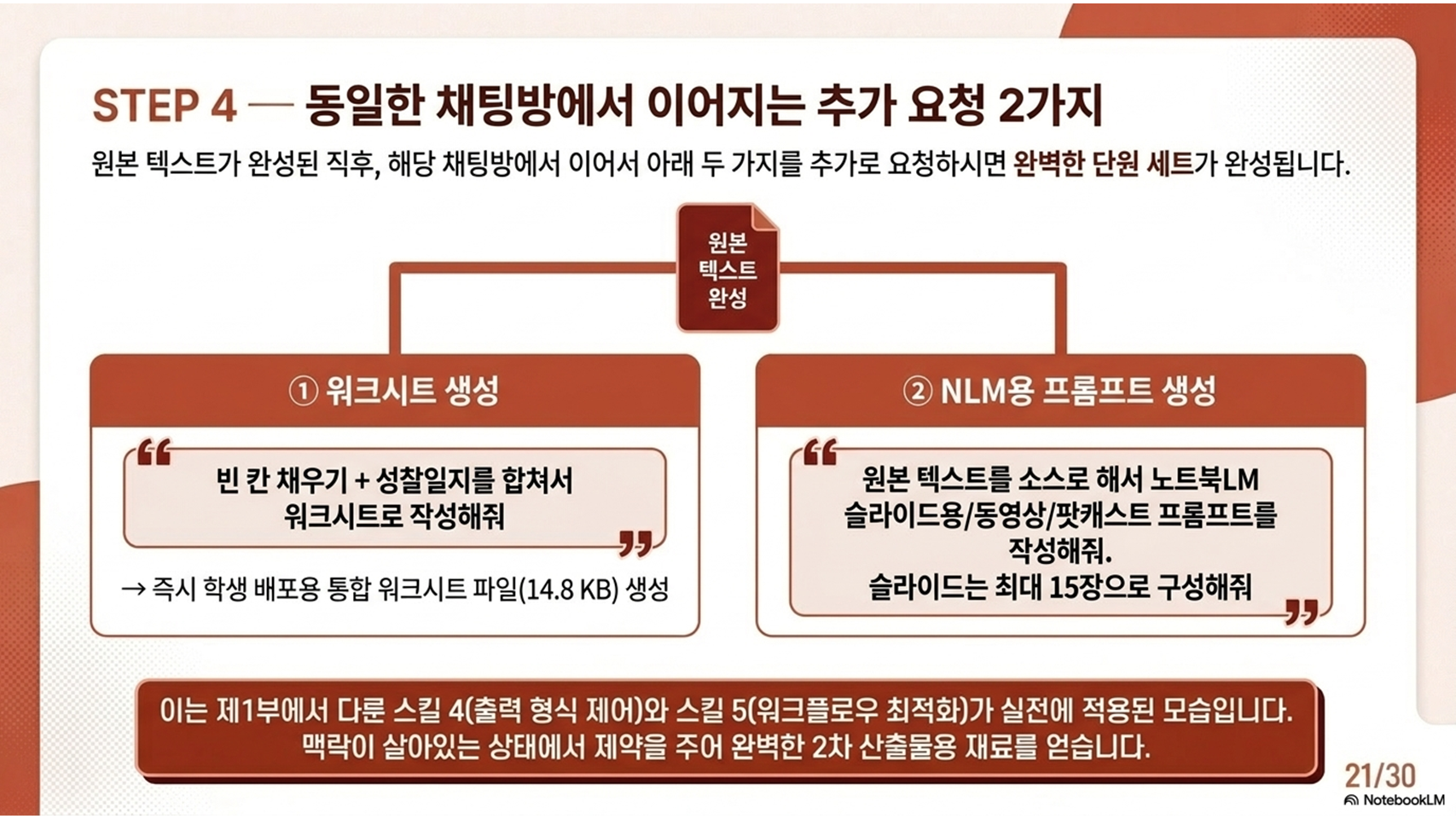
4-3. 추가 요청 — 워크시트와 NLM 프롬프트 생성
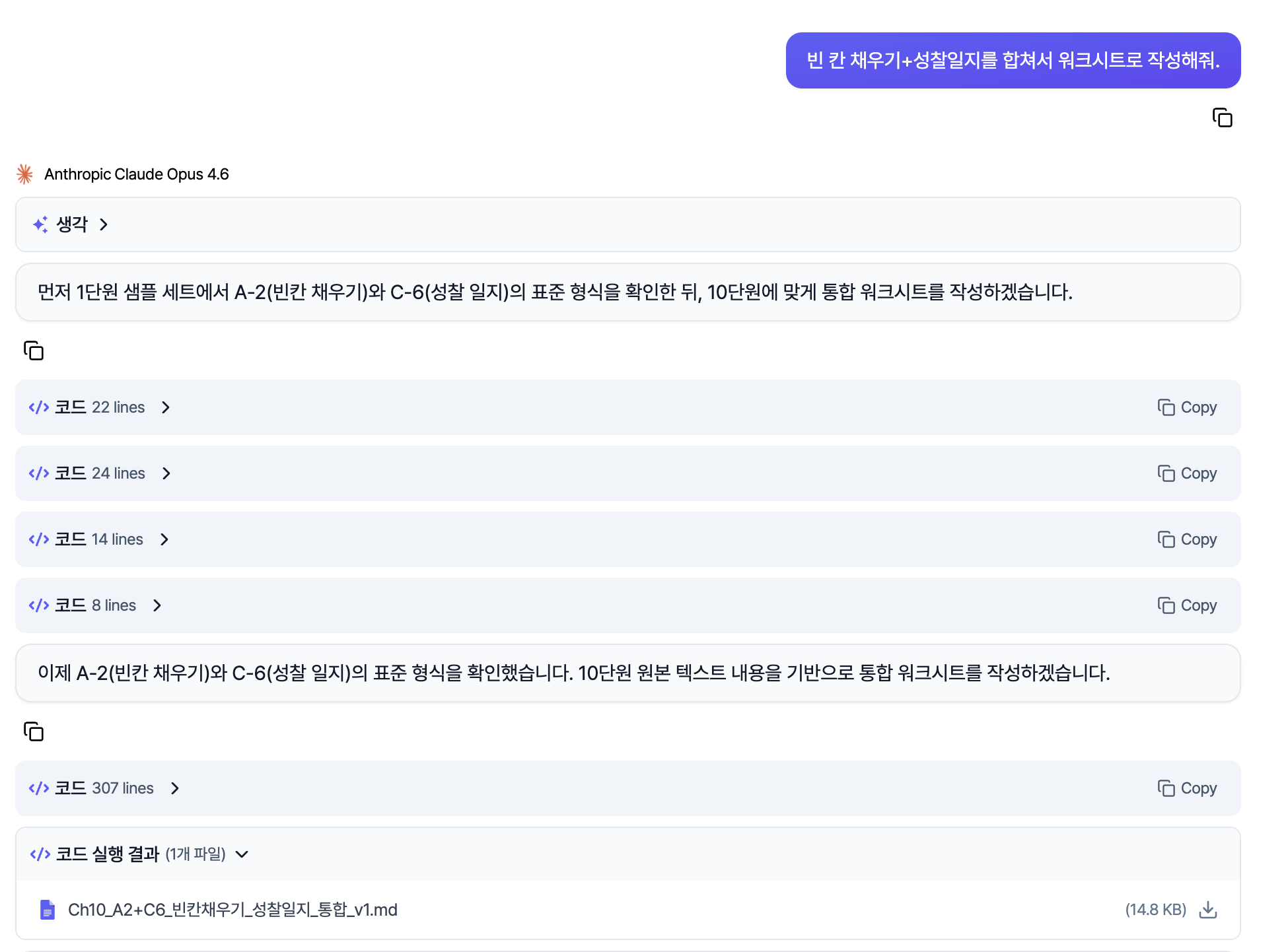
원본 텍스트가 생성된 뒤, 같은 채팅에서 이어서 다음 요청을 추가합니다. 이때 같은 채팅을 쓰는 이유는 Claude가 방금 생성한 원본 텍스트의 맥락을 그대로 유지한 채 파생 콘텐츠를 만들 수 있기 때문입니다.
💬 추가 요청 1 — 워크시트 생성
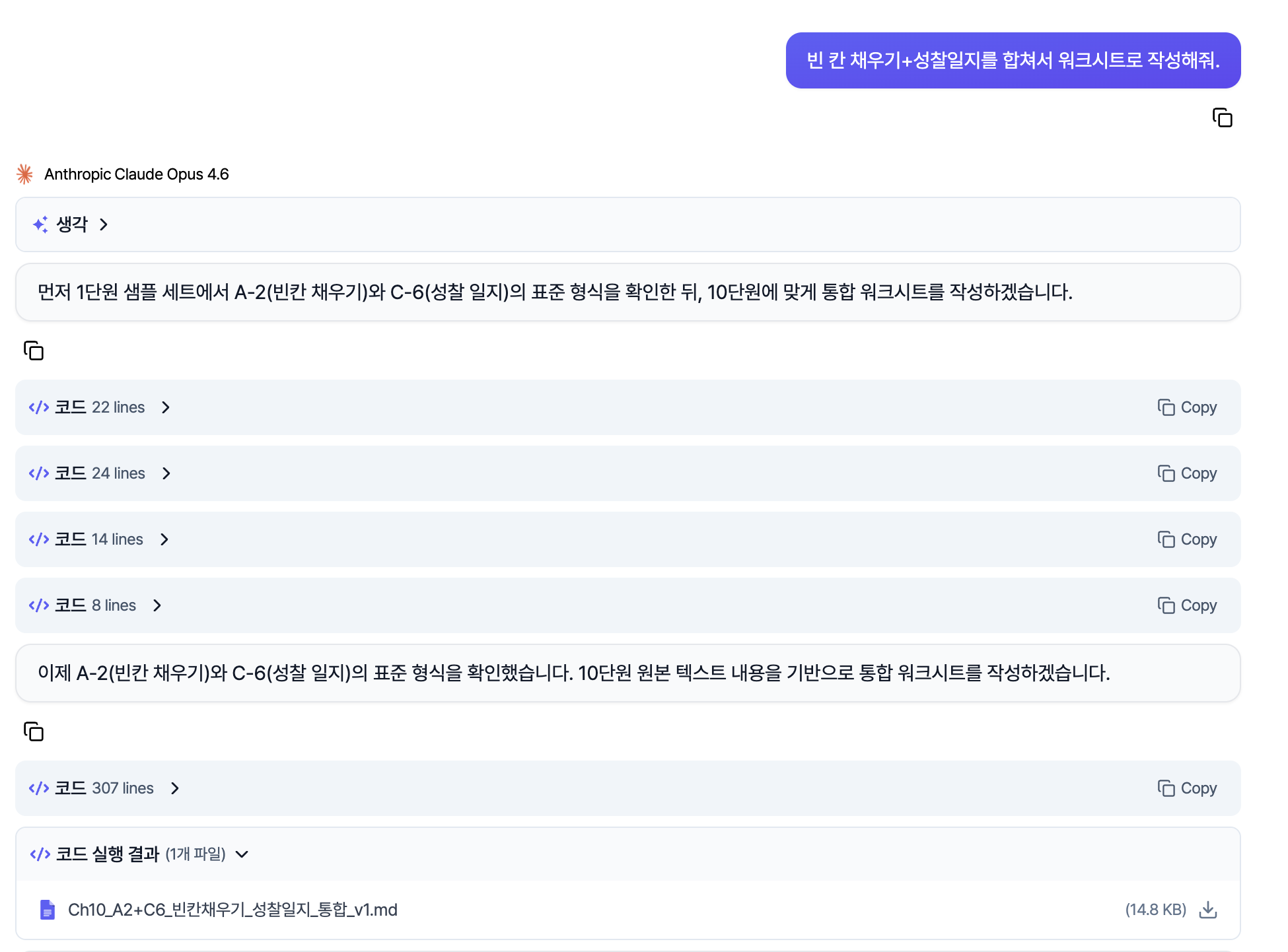
"빈 칸 채우기 + 성찰일지를 합쳐서 워크시트로 작성해 주세요."
→ 산출물: Ch10_A2+C6_빈칸채우기_성찰일지_통합_v1.md (14.8 KB)
💬 추가 요청 2 — NotebookLM용 프롬프트 세트 생성
"원본 텍스트를 소스로 해서 노트북LM 슬라이드용 프롬프트, 동영상 프롬프트, 팟캐스트용 프롬프트를 작성해 주세요. 소스를 새로 생성할 필요는 없습니다. 그리고 슬라이드는 최대 15장으로 구성해 주세요."
💡 1부 스킬과의 연결
이 단계는 스킬 5 (워크플로우 최적화 — 단원별 채팅 분리)와 스킬 4 (출력 형식 제어 — "최대 15장으로 구성")의 실전 적용입니다. 단원별로 채팅을 분리하는 이유는 토큰 한계를 피해 각 단원 콘텐츠의 품질을 고르게 유지하기 위함입니다.
STEP 5
NotebookLM으로 2차 컨텐츠 생성
SenGPT에서 만든 텍스트 콘텐츠를 NotebookLM으로 가져가, 슬라이드 · 동영상 · 팟캐스트 · 마인드맵과 같은 멀티미디어 콘텐츠로 확장하는 단계입니다. 한 번의 텍스트 생산이 여러 형식의 수업 자료로 파생됩니다.
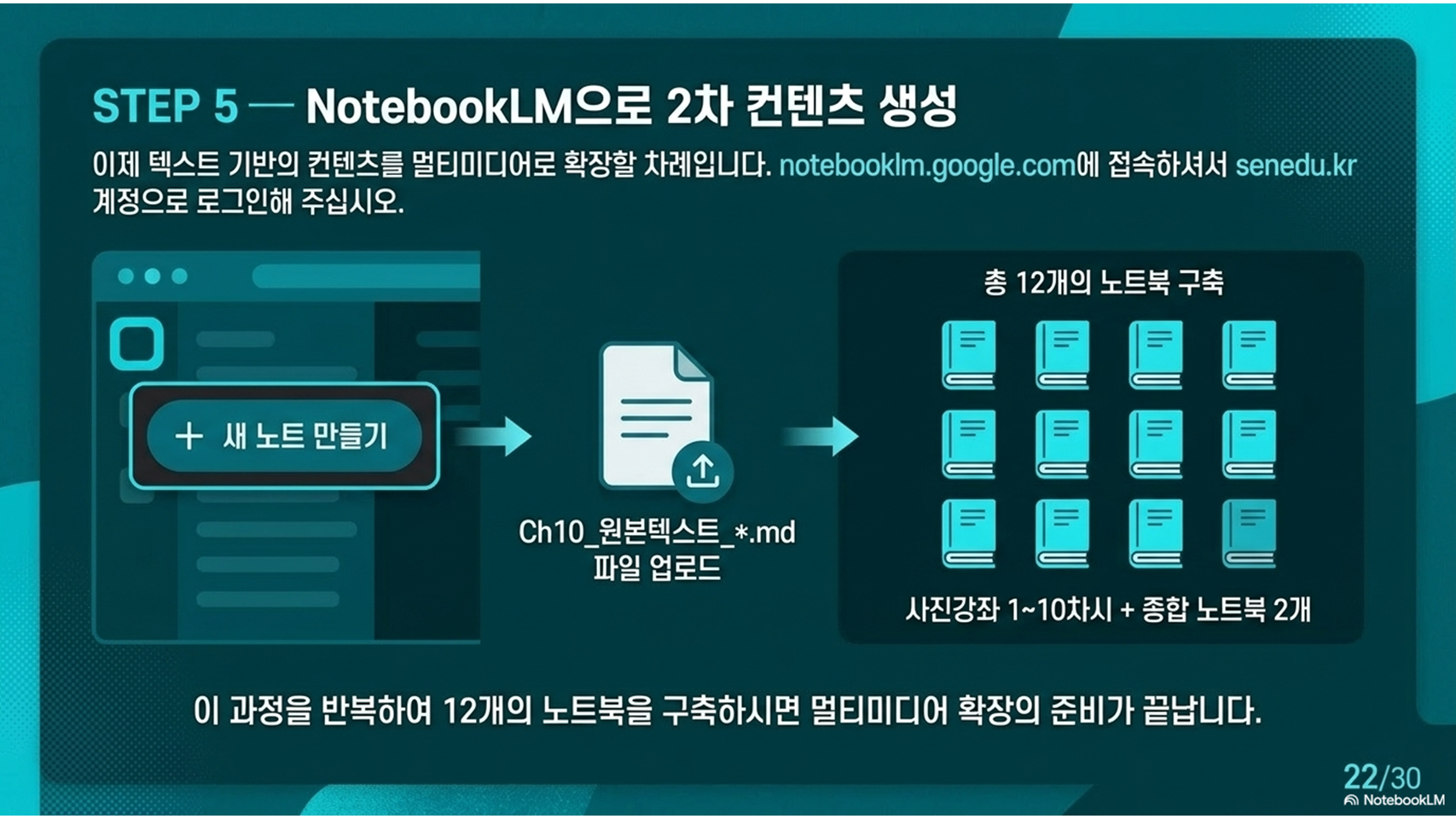
5-1. NotebookLM 접속
- https://notebooklm.google.com/ 접속
- senedu.kr 계정으로 로그인 가능 (서울시교육청 Google Workspace 연동)
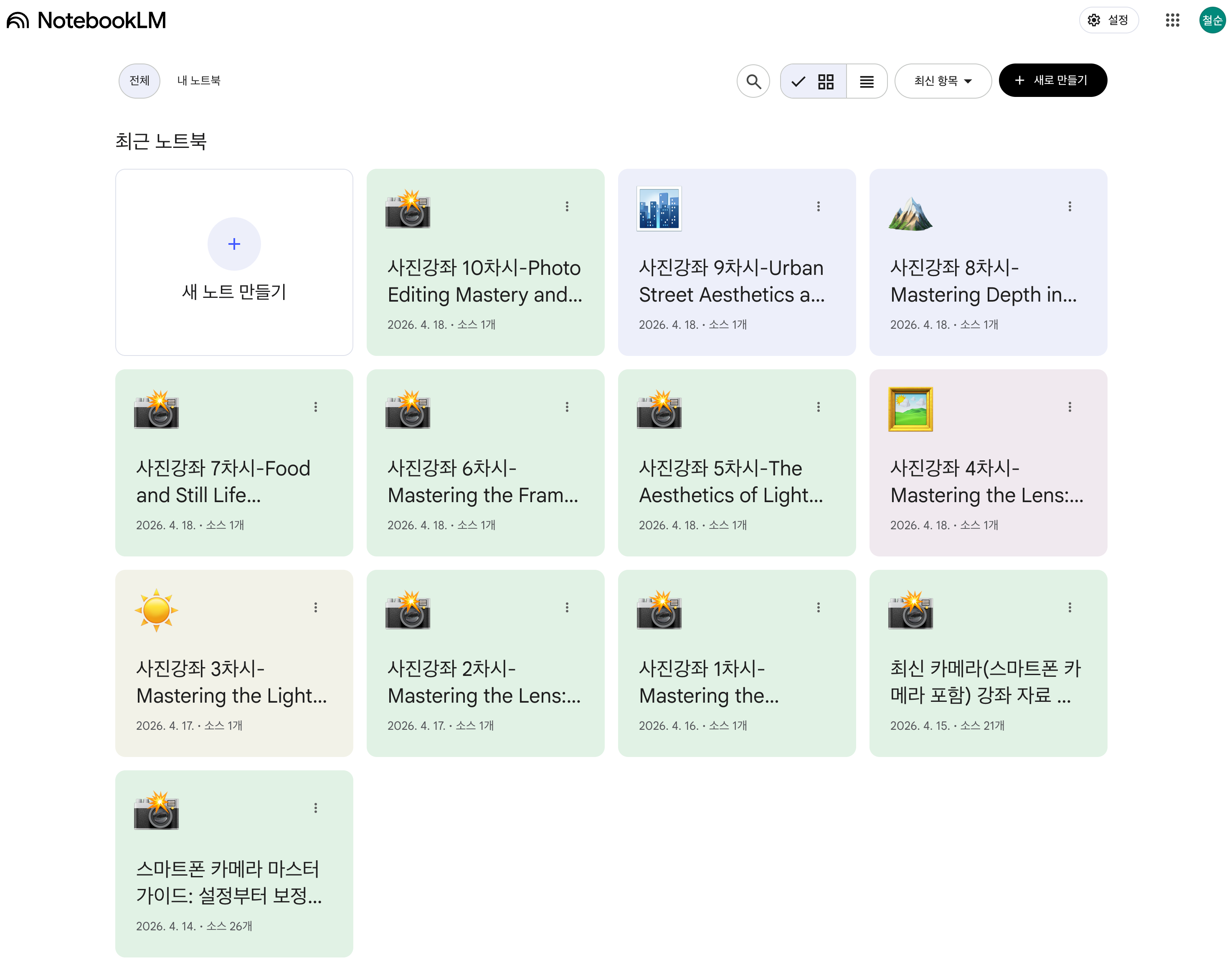
5-2. 단원별 노트북 생성
- "+ 새 노트 만들기" 클릭
- 노트북 이름: "사진강좌 10차시-Photo Editing Mastery and..." (단원별로)
- SenGPT 에이전트에서 생성한 원본 텍스트 콘텐츠(
Ch10_원본텍스트_*.md)를 소스로 업로드
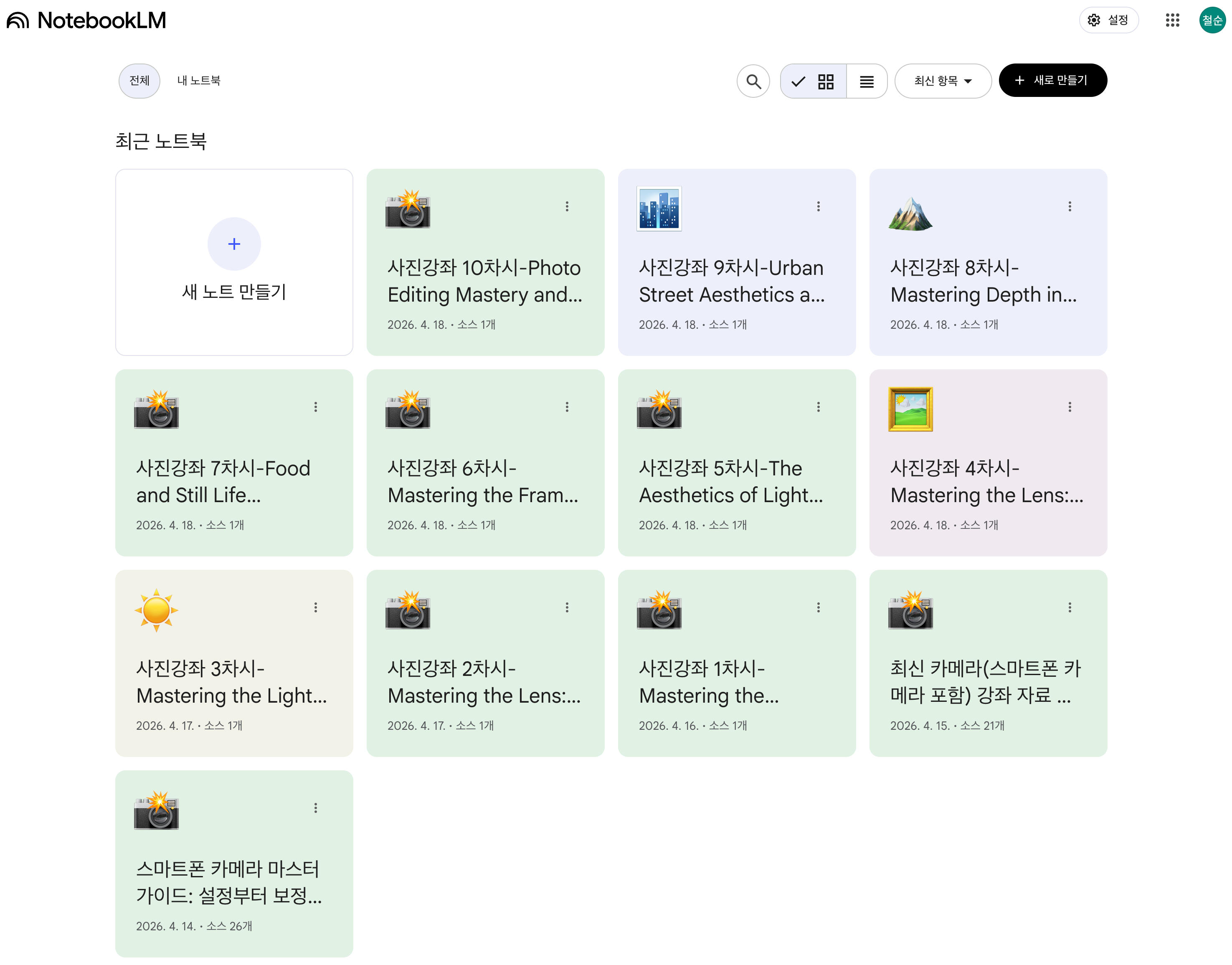
📚 총 12개 노트북 완성
- 사진강좌 1차시~10차시 노트북 (10개)
- 스마트폰 카메라 마스터 가이드: 설정부터 보정 (소스 26개)
- 최신 카메라(스마트폰 카메라 포함) 강좌 자료 (소스 21개)
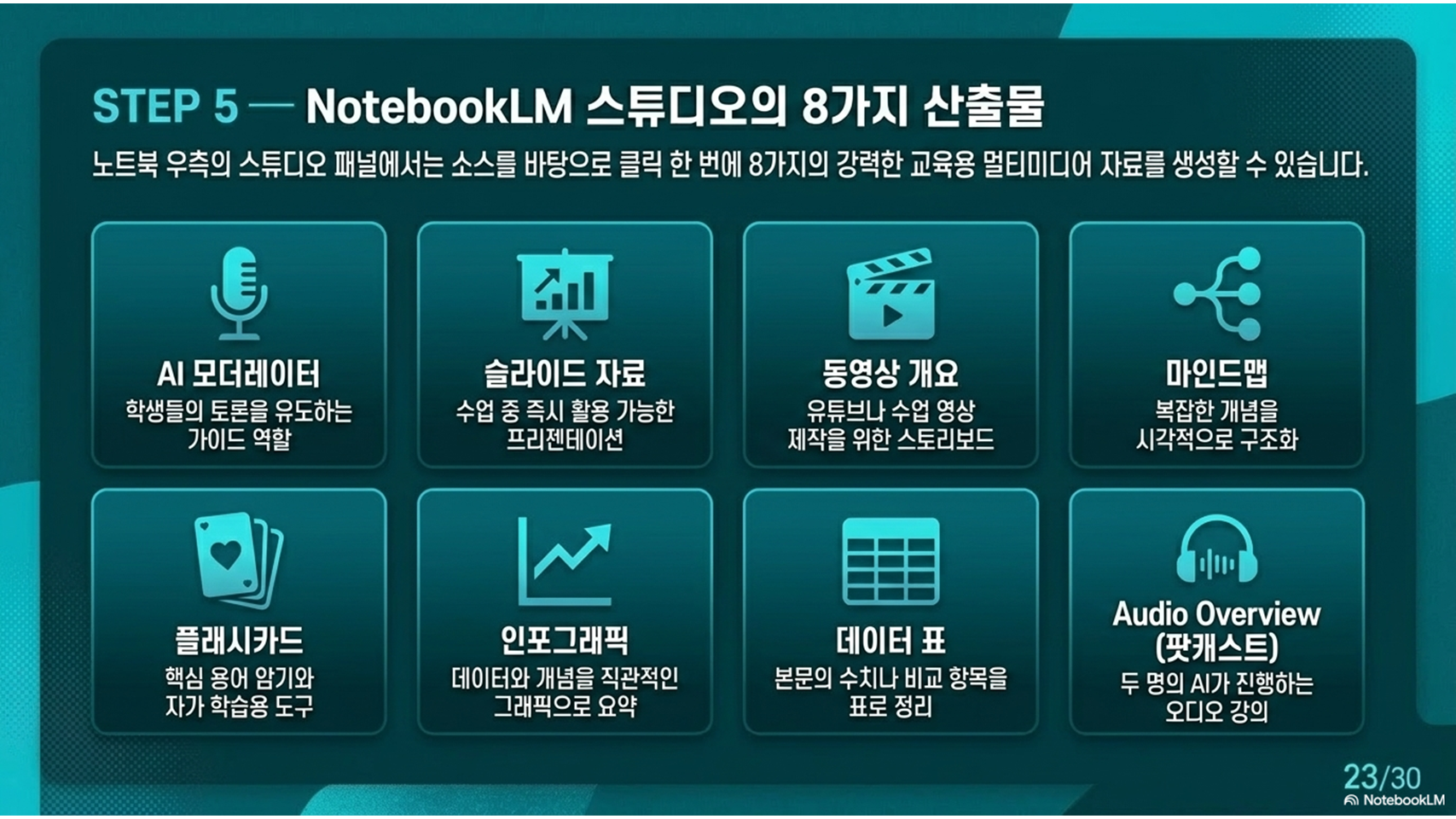
5-3. 스튜디오에서 산출물 생성
각 노트북 우측의 "스튜디오" 패널에서 다음 8가지 중 원하는 것을 선택하여 생성할 수 있습니다.
|
AI 모더레이터 |
슬라이드 자료 |
동영상 개요 |
마인드맵 |
|
플래시카드 |
인포그래픽 |
데이터 표 |
Audio Overview |
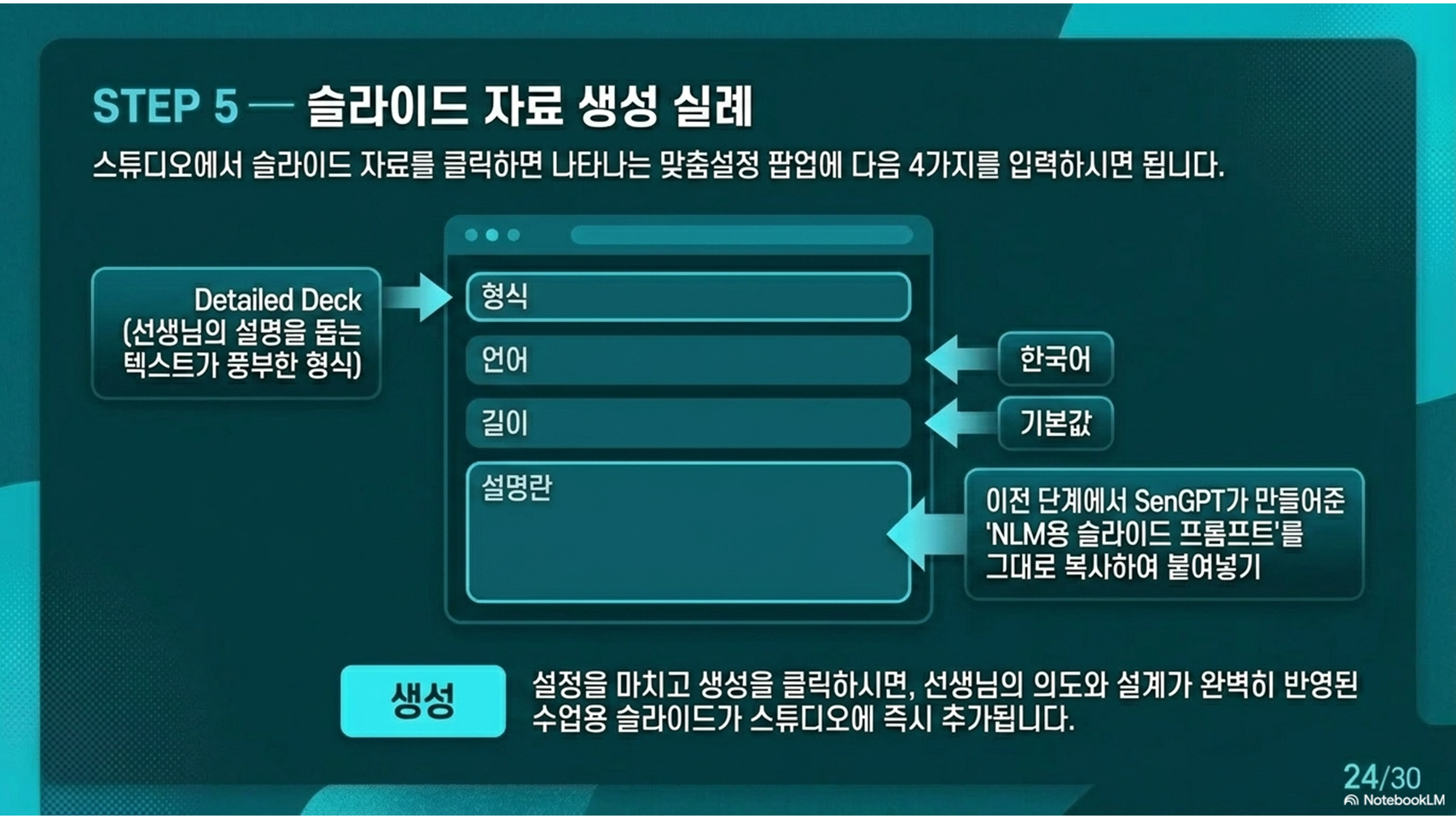
5-4. 슬라이드 자료 생성 예시
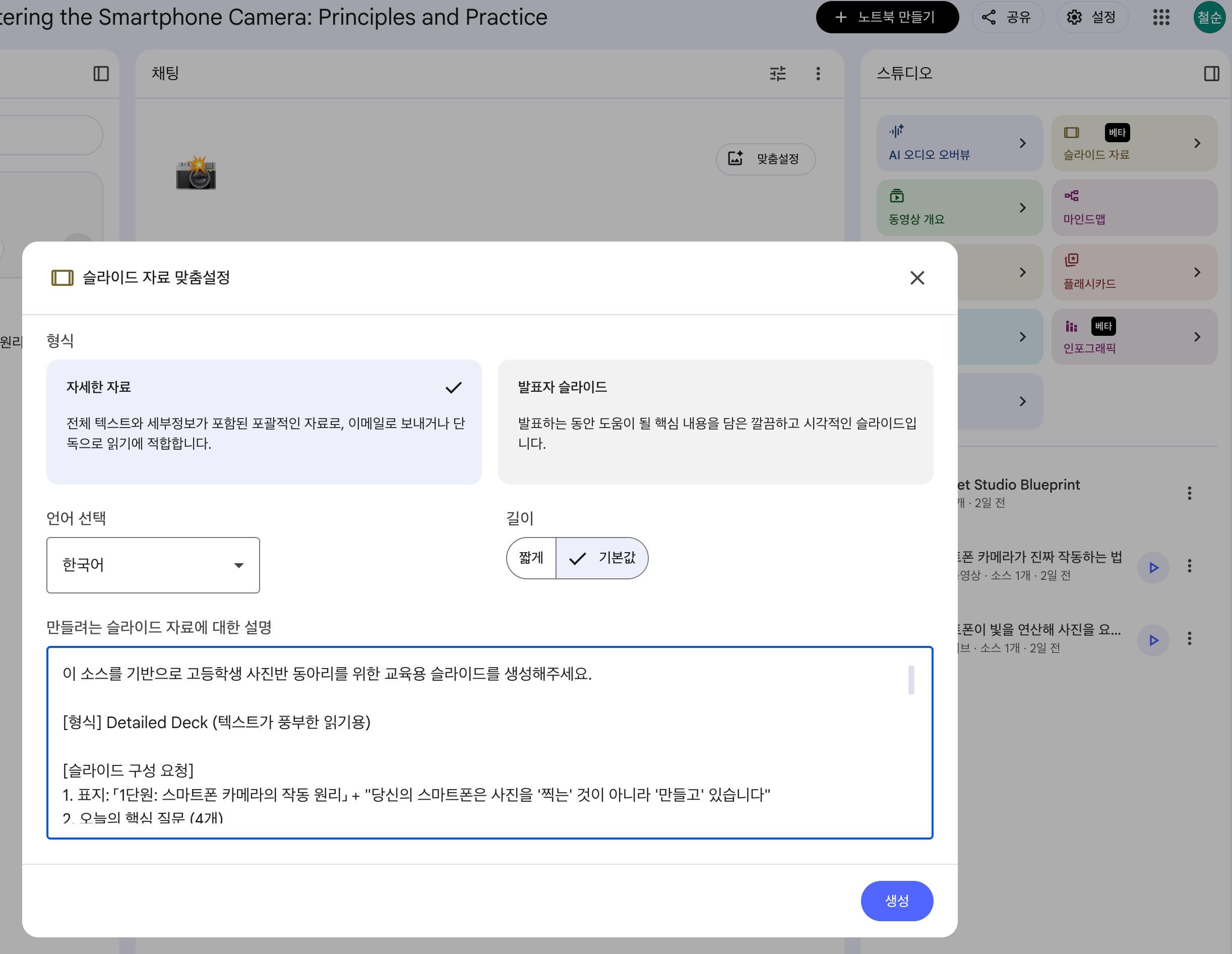
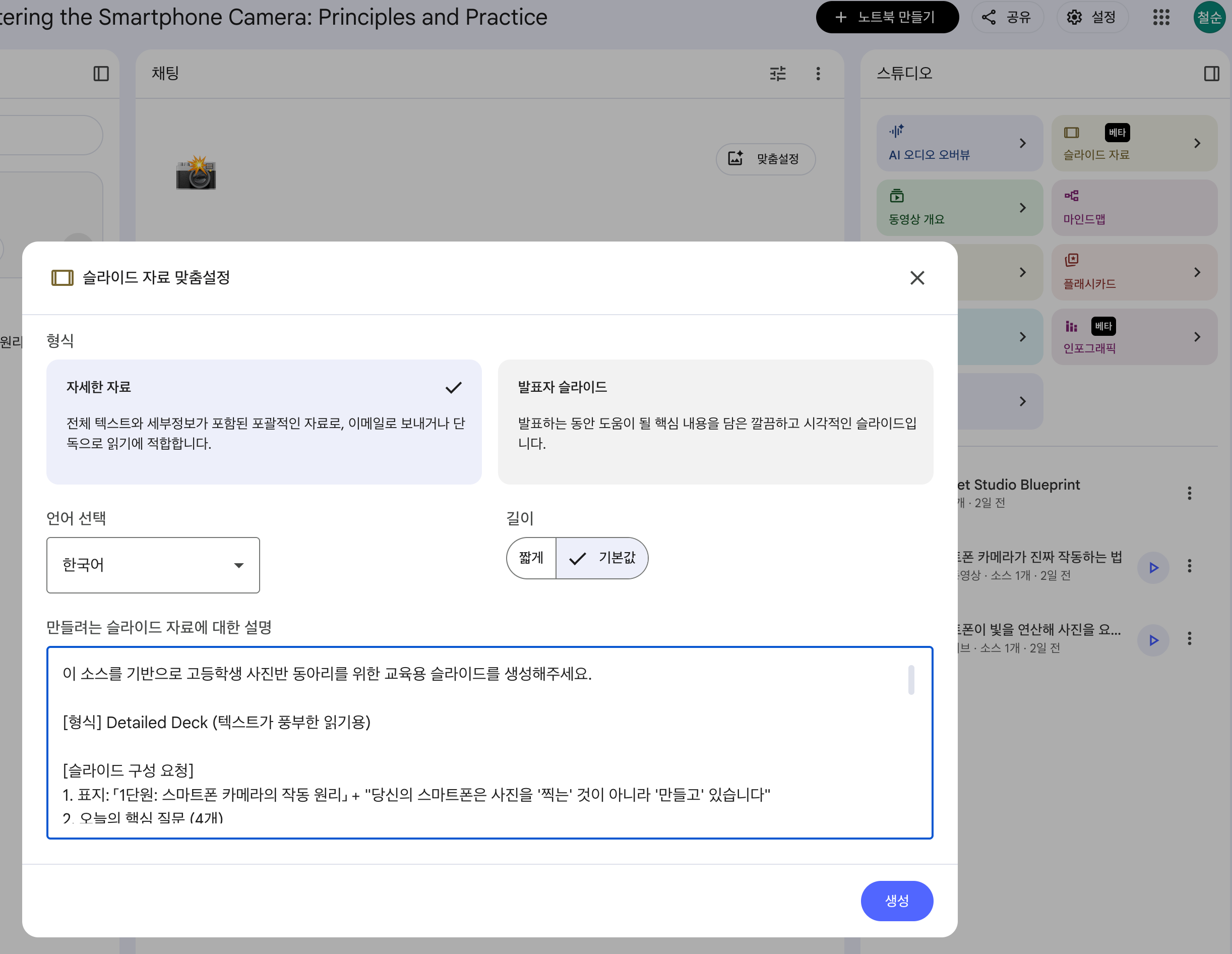
"슬라이드 자료"를 클릭하면 맞춤설정 창이 열립니다. 다음 항목을 입력합니다.
| 항목 | 입력 내용 |
| 형식 | ✅ 자세한 자료 (Detailed Deck) — 전체 텍스트와 세부정보 포함 |
| 언어 선택 | 한국어 |
| 길이 | 기본값 |
| 슬라이드 자료에 대한 설명 | SenGPT에서 생성한 NLM용 슬라이드 프롬프트를 복사하여 붙여넣기 |
📋 붙여넣는 프롬프트 예시 (SenGPT가 생성한 것)
💬 NLM용 슬라이드 프롬프트
"이 소스를 기반으로 고등학생 사진반 동아리를 위한 교육용 슬라이드를 생성해 주세요.
[형식] Detailed Deck (텍스트가 풍부한 읽기용)
[슬라이드 구성 요청]
1. 표지: '1단원: 스마트폰 카메라의 작동 원리' + '당신의 스마트폰은 사진을 「찍는」 것이 아니라 「만들고」 있습니다'
2. 오늘의 핵심 질문 (4개)
…"
"생성" 클릭 → 완성된 슬라이드가 스튜디오에 추가됩니다.
5-5. NotebookLM의 커스텀 지시 활용법
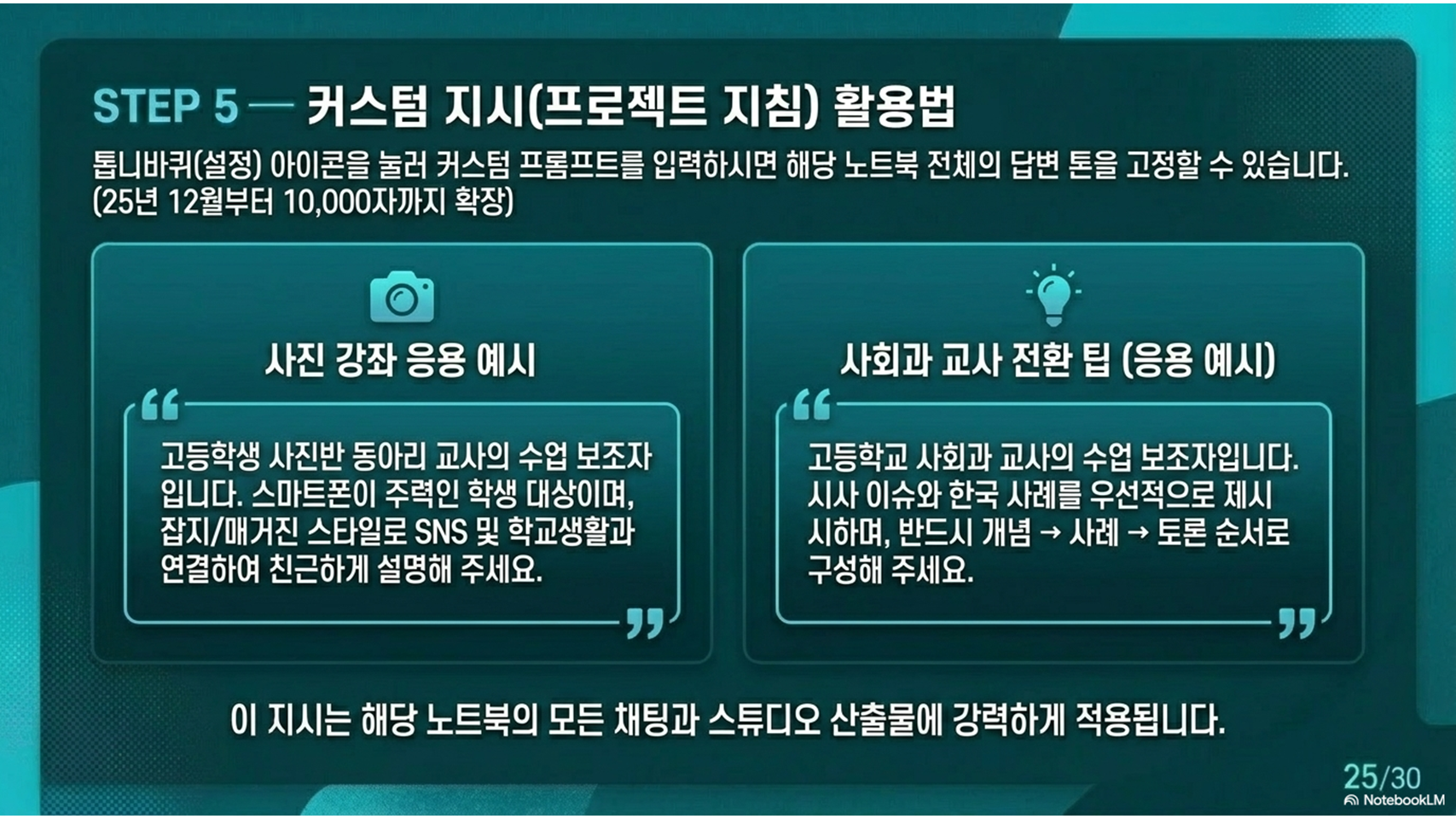
NotebookLM도 Claude 프로젝트처럼 커스텀 지시를 설정할 수 있습니다. 2025년 12월 업데이트로 커스텀 프롬프트가 10,000자까지 확장되어, 매우 상세한 페르소나와 출력 규칙을 설정할 수 있게 되었습니다.
⚙️ 설정 방법
채팅 패널의 톱니바퀴(설정) 아이콘 클릭 → 커스텀 프롬프트 입력
📝 사진 강좌용 커스텀 지시 예시
"당신은 고등학교 사진반 동아리 교사의 수업 보조자입니다. 모든 응답은 사진 기초가 없는 학생(스마트폰 주력)이 이해할 수 있는 수준으로, 잡지·매거진 스타일의 친근한 문어체를 사용합니다. 전문 용어가 나오면 괄호 안에 쉬운 설명을 병기합니다. SNS, 학교생활, 급식 사진 등 학생의 일상과의 연결 예시를 항상 포함합니다."
이 설정은 해당 노트북의 모든 채팅과 Studio 산출물에 자동 적용됩니다.
5-6. 결과물 활용
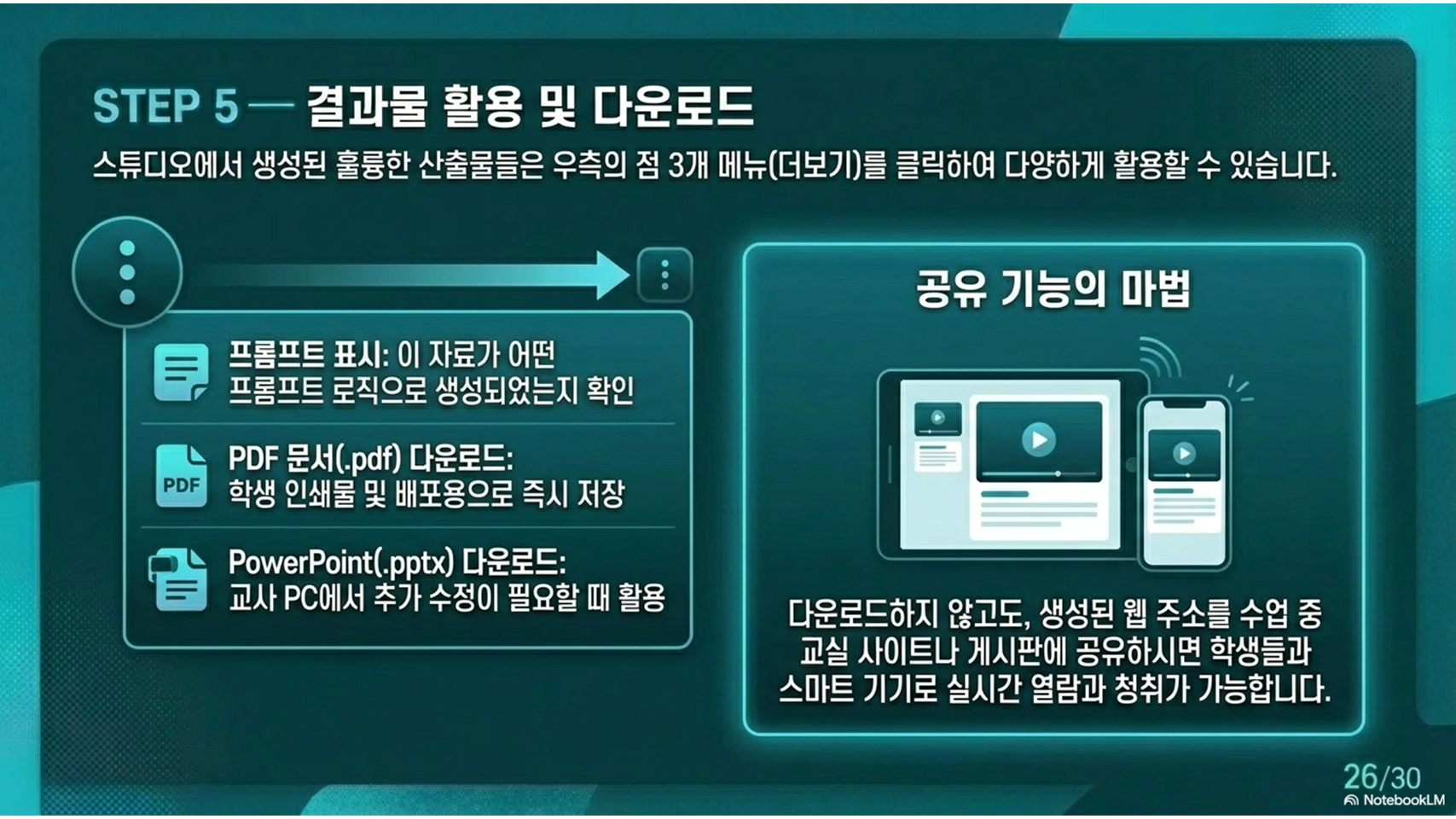
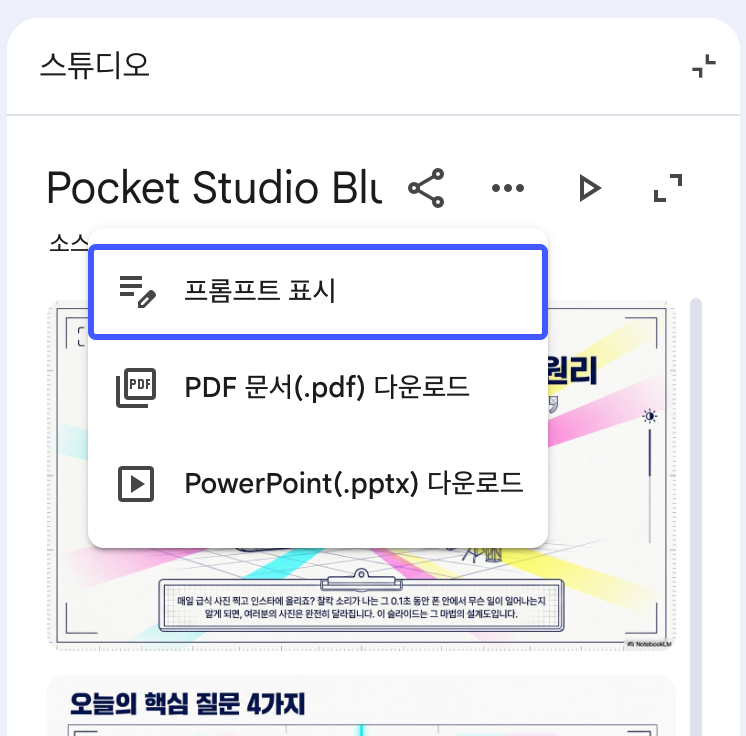
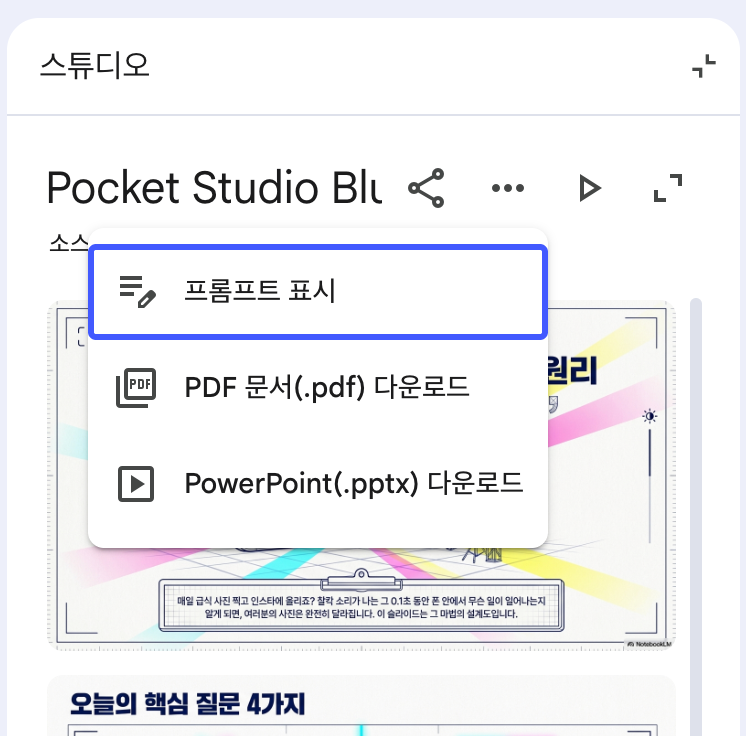
생성된 산출물(예: "Pocket Studio Blueprint") 우측의 점 3개 메뉴에서 다음 3가지 작업이 가능합니다.
|
📝 프롬프트 표시 어떤 프롬프트로 생성되었는지 확인 |
📄 PDF 다운로드 PDF 문서(.pdf) 파일 저장 |
▶ PPTX 다운로드 PowerPoint(.pptx) 파일 저장 |
💡 교실 활용 팁
생성된 콘텐츠를 클릭하면 스튜디오 내에서 바로 미리보기가 가능하며, 수업 중 교실 사이트 주소로 공유하여 학생과 실시간 열람도 가능합니다.
5-7. 소스 최적화 — Claude 결과물을 NLM에 넣을 때
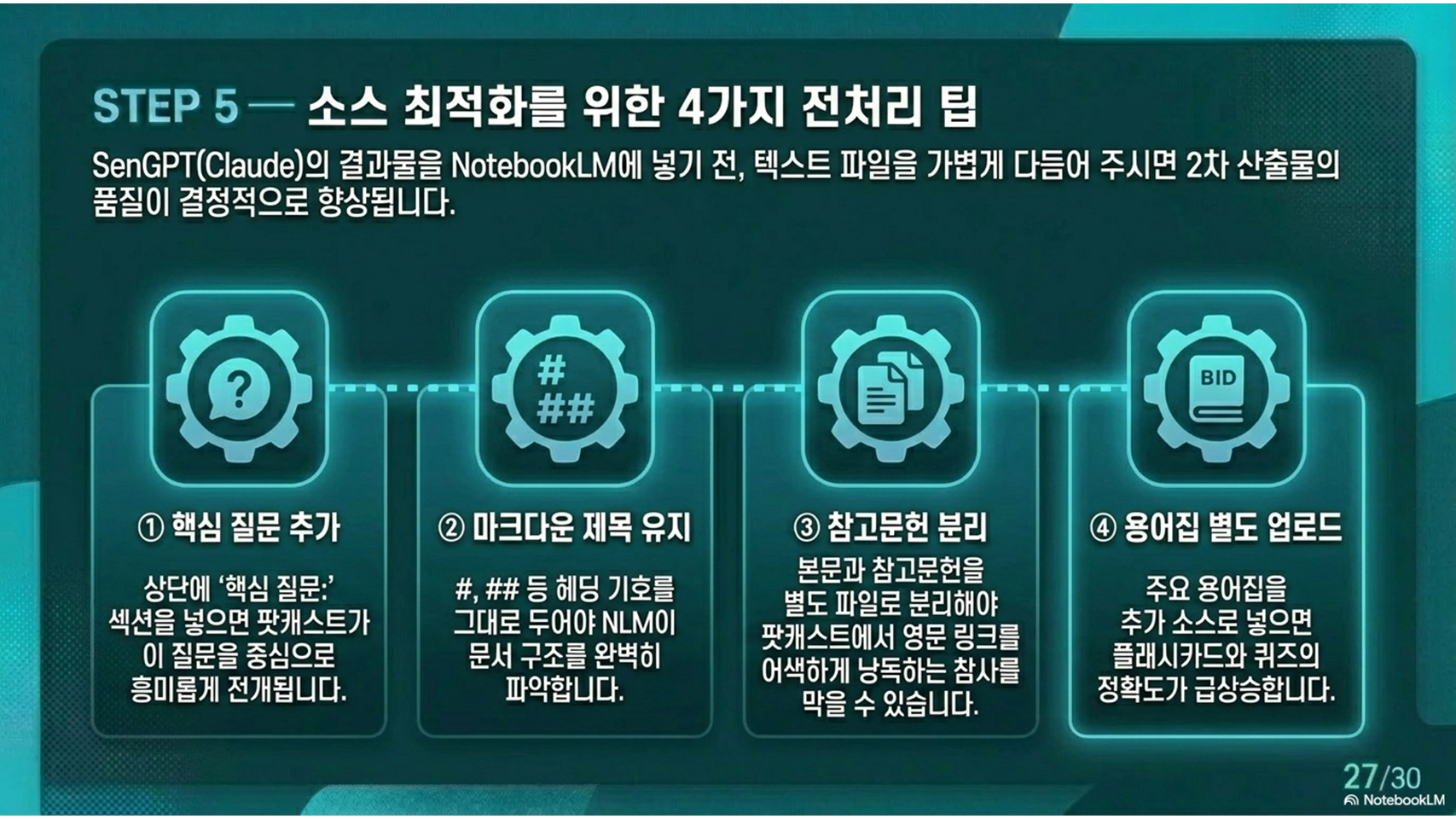
Claude가 생성한 텍스트를 그대로 NotebookLM에 넣어도 됩니다만, 약간의 전처리를 거치면 NotebookLM 산출물의 품질이 크게 향상됩니다.
| 전처리 항목 | 이유 | 방법 |
| 핵심 질문 추가 | 팟캐스트가 이 질문을 중심으로 전개 | 파일 상단에 "핵심 질문:" 섹션 추가 |
| 마크다운 제목 유지 | NotebookLM이 문서 구조를 잘 파악 | #, ## 등 마크다운 헤딩 그대로 유지 |
| 참고문헌 분리 | 팟캐스트에서 어색하게 읽히는 것 방지 | 본문과 참고문헌을 별도 파일로 |
| 용어집 별도 업로드 | 플래시카드/퀴즈 생성 시 추가 소스로 활용 | 용어집을 별도 파일로 업로드 |
EPILOGUE
마무리
이 매뉴얼은 실제로 완주한 한 번의 프로젝트 기록이자, 동시에 모든 교과에 적용 가능한 일반화된 프로세스입니다. 이번 사례에서는 사진 강좌를 다루었습니다만, 사회과의 세계 문화 단원이든, 국어과의 고전 소설 단원이든, 과학과의 지구과학 단원이든 동일한 5단계가 그대로 적용됩니다.
특히 이 프로세스에서 살펴본 순환 워크플로우를 활용하시면, SenGPT의 체계적 텍스트 생성력과 NotebookLM의 멀티미디어 변환력이 서로를 보강하여, 한 분의 교사가 전문 제작팀 수준의 다양한 교육 콘텐츠를 만들어 내실 수 있습니다.
CORE MESSAGE
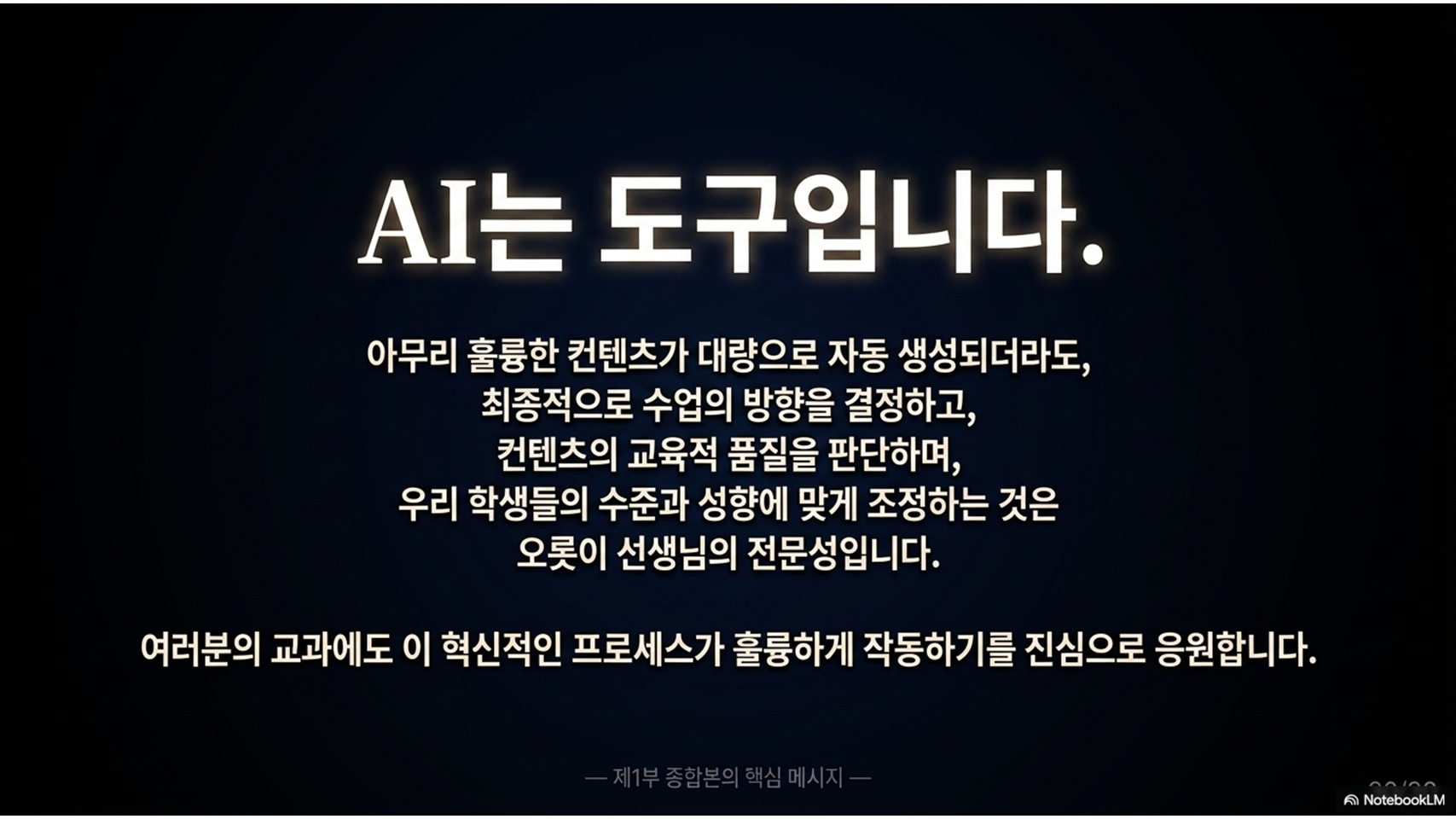
AI는 도구입니다.
최종적으로 수업의 방향을 결정하고, 콘텐츠의 품질을 판단하며,
학생들에게 맞게 조정하는 것은 교사의 전문성입니다.
→ 1부 종합본의 핵심 메시지가 본 매뉴얼의 모든 과정에 흐르고 있습니다.
END OF COURSE MATERIAL
끝까지 함께해 주셔서 감사드립니다.
이제 선생님의 교과에서, 선생님만의 프로젝트를 시작하실 차례입니다.
AI는 거들 뿐 — 수업의 중심은 언제나 선생님이십니다.
마지막 수정됨: 목요일, 23 4월 2026, 4:50 PM